안녕하세요
김무지입니다!
오늘은 python, anaconda 설치 과정을 진행해 보려고 합니다.
파이썬이나 아나콘다를 설치하는건 컴퓨터만 있다면 뭐,,, 어렵지 않은 과정입니다! 30분이면 뚝딱 끝나죠
코딩 시작을 파이썬으로 정한 이유는, 접근이 다른 언어에 비해 쉬운것 같기 때문입니다.
절대 만만하게 보는게 아니고 쉬운언어는 없지만 그중 비교적 접근이 쉽다고 생각해서 파이썬으로 정했습니다!
그럼 파이썬 설치부터 진행해 볼까요?
파이썬 설치
1. 파이썬 설치 파일 다운로드
Welcome to Python.org
The official home of the Python Programming Language
www.python.org
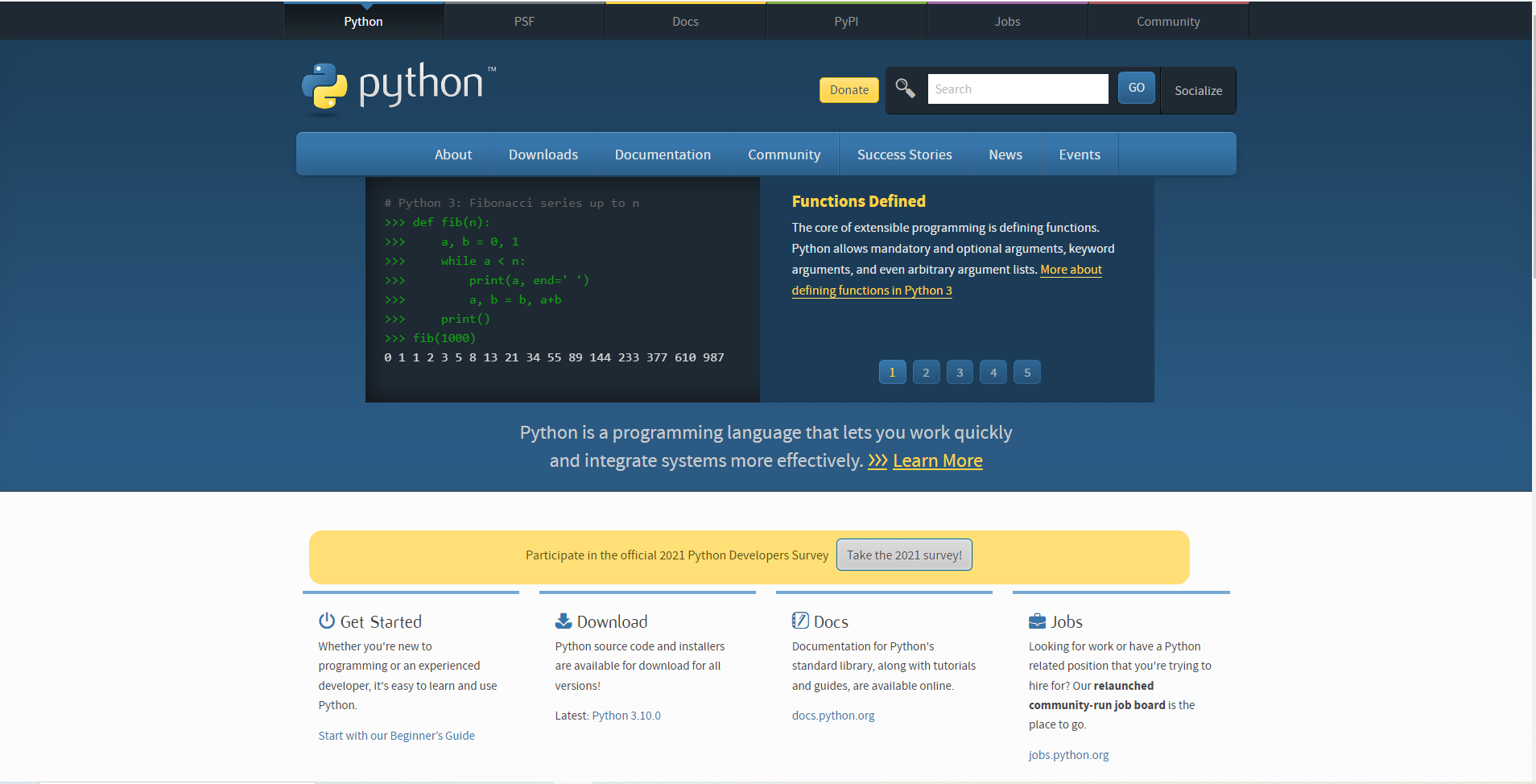
- 위의 url로 접속해줍니다. 그럼 파이썬 메인화면이 바로 노출됩니다.
2. 다운로드 파일 선택
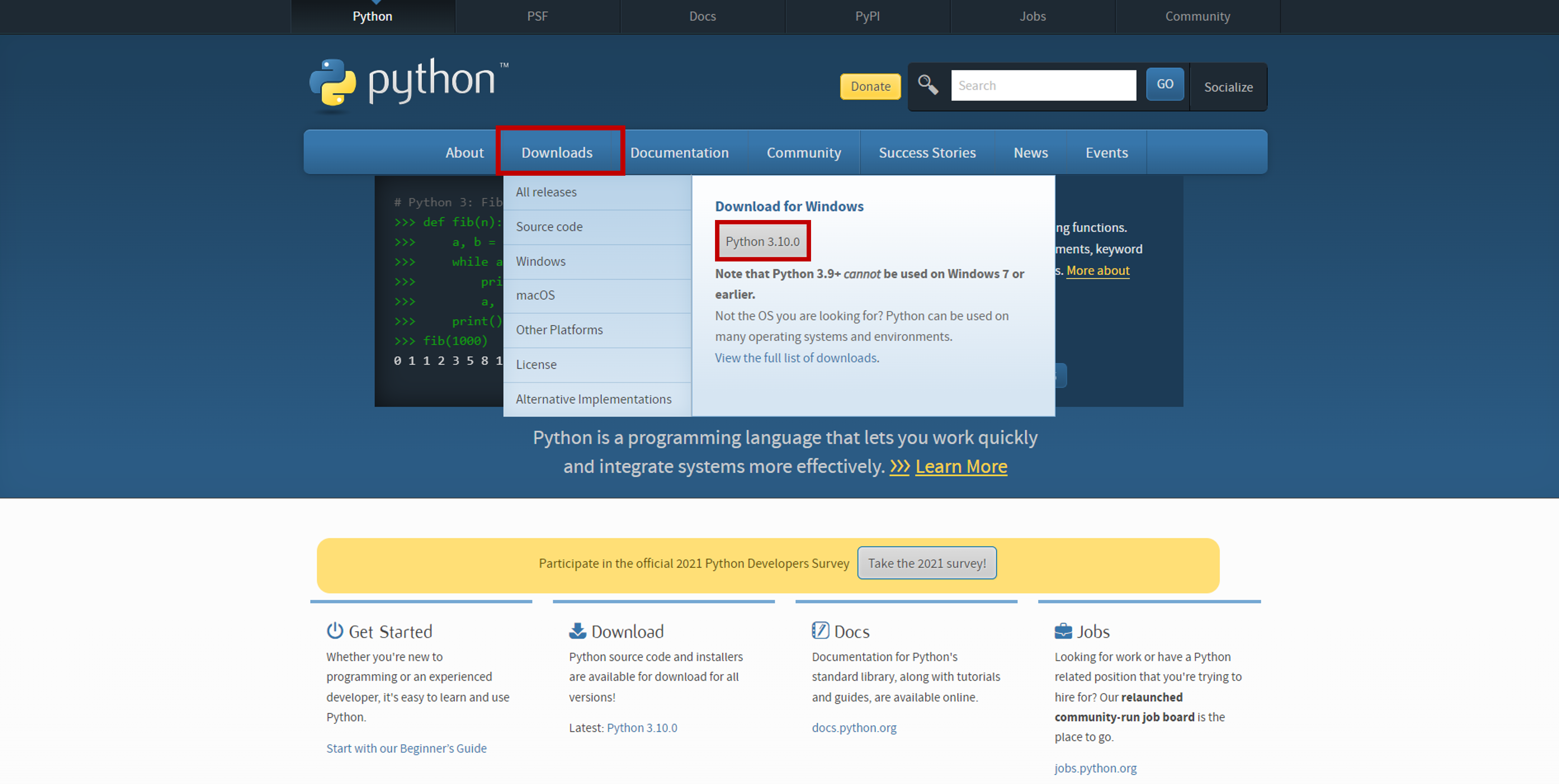
- 상단메뉴 Downloads에 마우스 커서를 마우스오버해주면 저렇게 다운로드 영역이 노출됩니다. 뭐따로 다운받아야할 버전이 없다면 파이썬 최신버전 다운로드를 해주시면 됩니다.(윈도우용입니다),
맥이나 다른버전이 필요하다면 우측메뉴에 Windows또는 MacOs로 들어가 원하는 버전을 다운받으시면 됩니다!
그럼 설치파일 다운로드가 시작되고, 다운이 완료됩니다.

3. 설치파일 실행
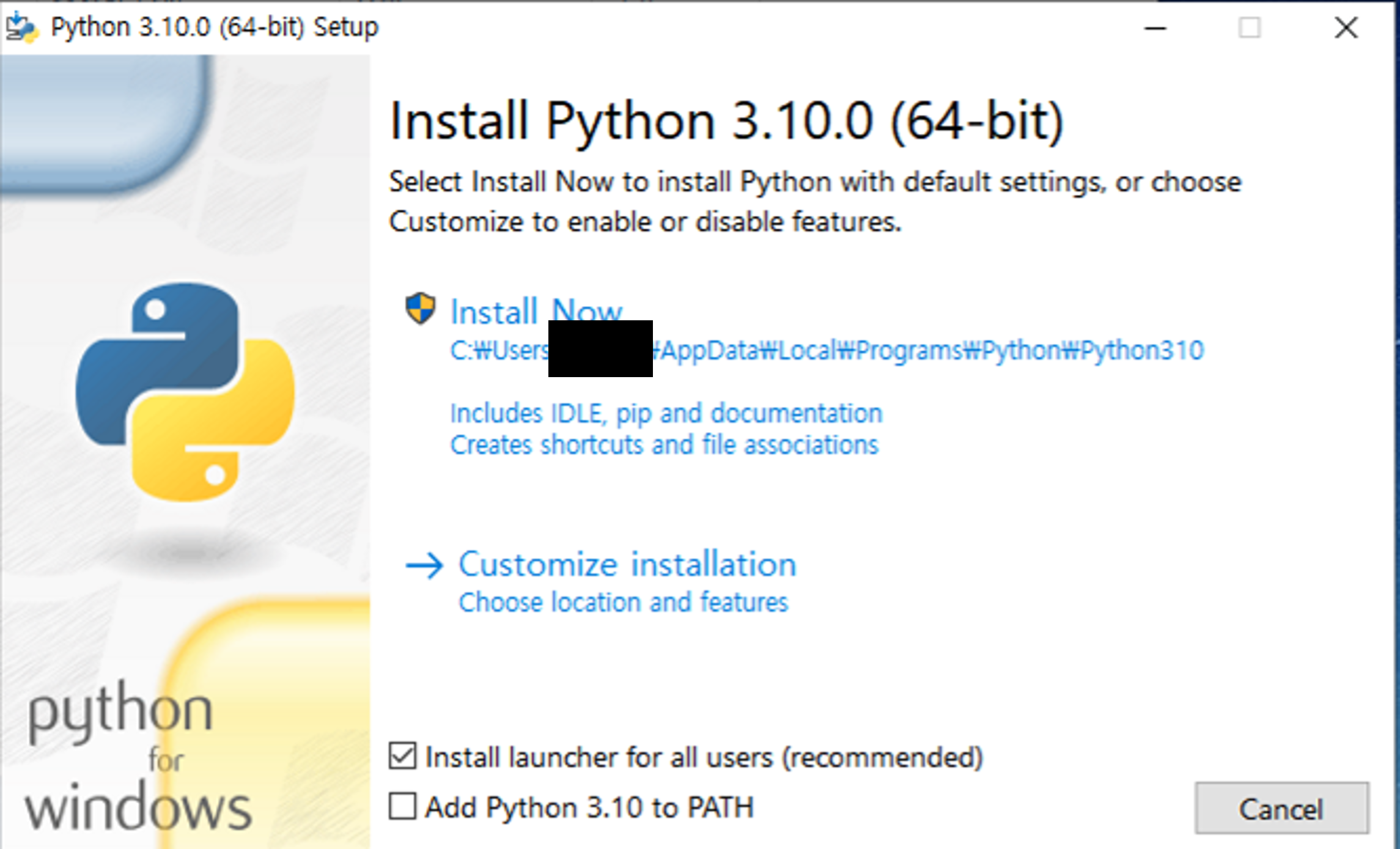
- 다운로드 경로에 다운로드가 완료된 설치파일을 더블클릭해 실행시켜줍니다.
그럼 위와가튼 창이 노출됩니다.
4. add path 선택후 설치 진행

- 설치를 진행하기전 반드시 해줘야할 작업이 있습니다.
바로 'Add Python 3.XX to PATH' 이 항목을 선택해 줘야합니다. 이 항목은 환경변수를 통하여 OS에 파이썬 실행파일의 위치를 지정해 주는 작업입니다.
이 작업을 해야 promt에서 파이썬 명령코드를 실행할시 전체경로를 쓰지않아도 알아서 위치를 찾아 실행라도록 하는 설정입니다.
만약 체크를 못하면 명령어 실행시 오류가 발생할 확률이 굉장히 높습니다. 그때는 환경변수를 일일이 추가해 줘야하는데, 그럴바에는 파이썬을 삭제하고 재설치 하는게 빠르다고 할 정도니까 꼭 체크해 주세요!
체크를 완료했으면 [Install Now]를 클릭해 설치를 진행해 주세요
5. 설치완료
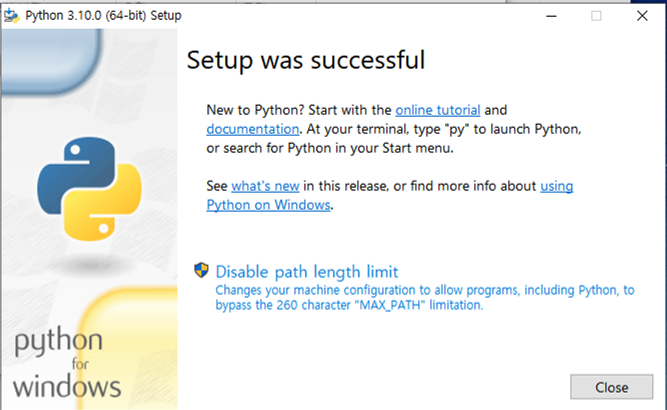
- 설치가 정상적으로 진행되먄 위와같은 창이 노출되며 설치가 완료됩니다.
6. 설치 확인

- 설치가 완료됬다면, 설치가 정상적으로 완료되었는지 확인해 보겠습니다.
그러기 위해 cmd창을 열어줍니다.(윈도우키 +R -> 입력란에 cmd 입력후 확인하면 cmd창이 열립니다.)
-> python
이렇게 한줄만 입력해주면 설치된 파이썬 버전이 나옵니다. 그럼 설치가 정상적으로 진행 완료되었습니다.!
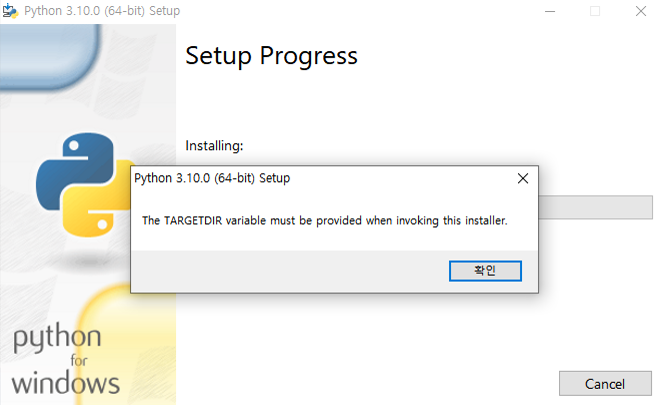
+오류(The TARGETDIR variable must be provided when invoking this installer.)
아, 그리고 진행하면서 아래와 같은 오류가 발생한다면, 설치파일 실행시 더블클릭으로 실행하지 마시고, 마우스 우클릭 -> 관리자권한으로 실행 으로 설치를 진행해 주세요.
아나콘다 설치
그럼 이어서 아나콘다 설치를 진행해 보겠습니다.
1. 아나콘다 설치파일 다운로드
https://www.anaconda.com/distribution/
Anaconda | Individual Edition
Anaconda's open-source Individual Edition is the easiest way to perform Python/R data science and machine learning on a single machine.
www.anaconda.com
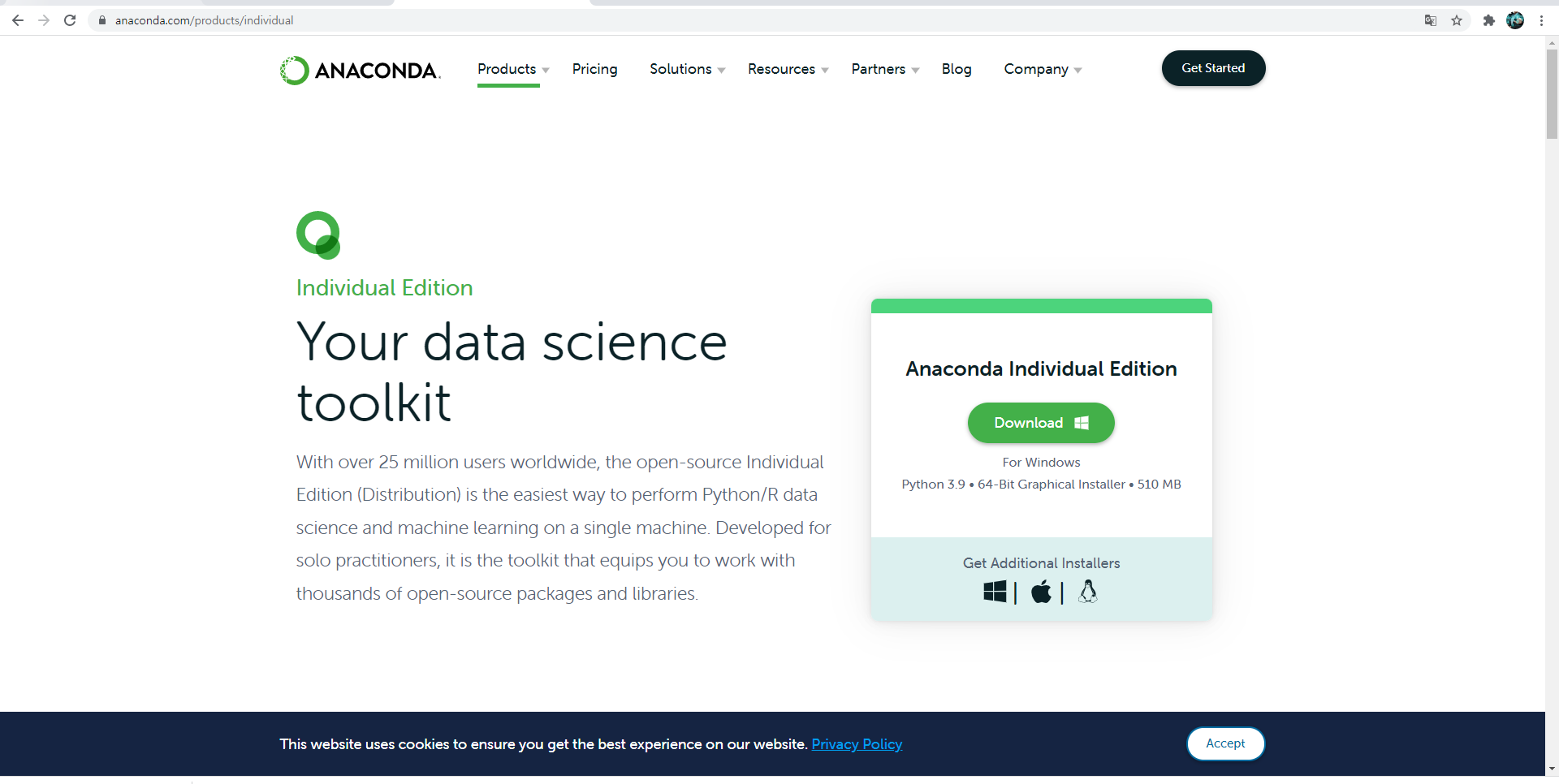
- 아나콘다 다운로드 페이지로 들어가면 바로 다운로드가 가능합니다.
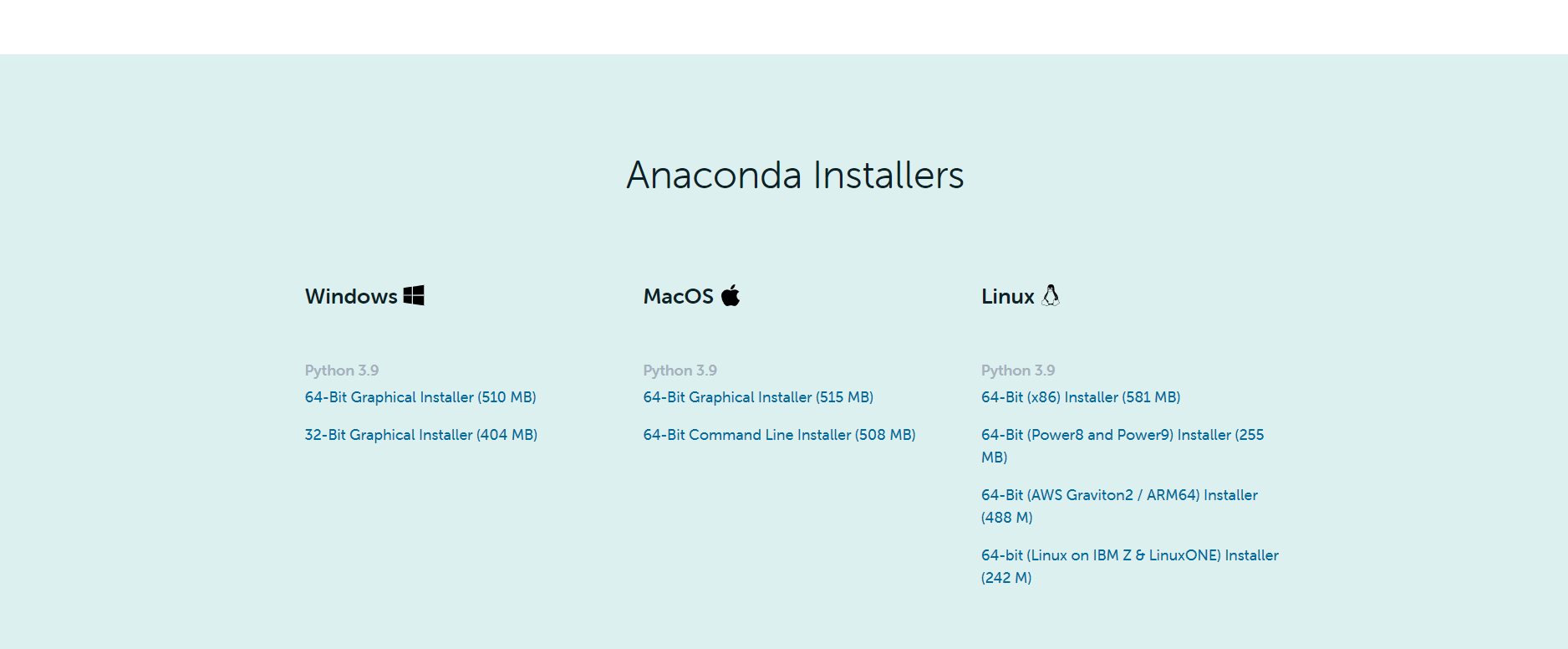
윈도우 설치파일이면 메인페이지에 녹색 다운로드 보튼을 눌러 설치를 진행해주시면되고, OS가 윈도우가 아아니면 GET Additional Installers 영역을 선택하면 아래 이미지처럼 다른 OS 다운로드 영역으로 이동됩니다. 자신에게 맞는 OS로 설치해주시면 됩니다.
2. 설치파일 실행

- 서치파일 다운로드가 완료되었다면 다운로드 경로로가 아나콘다 설치파일을 더블클릭해 실행시켜 주세요.
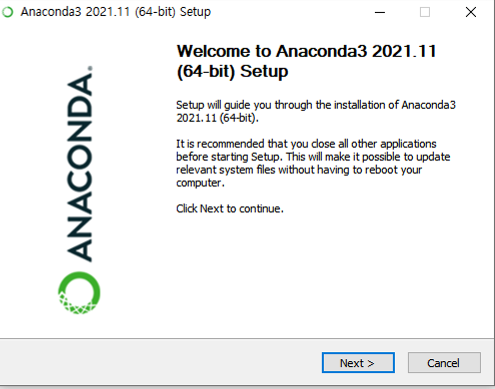
- 설치파일이 정상실행되면 위와같은 창이 나옵니다. 이제 본격적으로 설치 진행을위해 [Next>] 버튼을 눌러 다음단계로 넘어갑니다.
3, 설치진행_라이센스 동의

- [Next>] 누르면 라이센스 동의 단계로 넘어갑니다. 아나콘다를 사용하려면 당연히 동의를 해야겠죠? 그럼 라이센스 동의를 위해 [I Agree] 버튼을눌러 다음단계를 진행합니다.
4. 설치진행_설치유형 선택
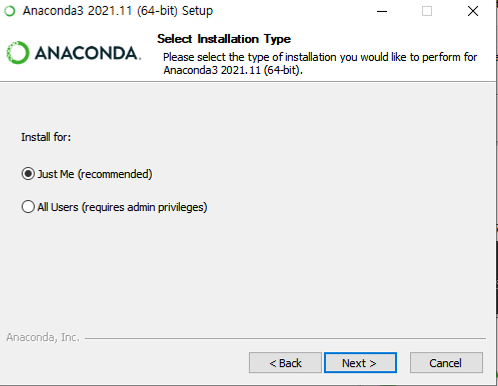
- 이과정은 설치유형을 선택해주는 과정입니다. 둘의 차이는 설치 경로가 달라진다는겁니다. All users은 경우에따라 라이브러리 설치시 관리자 권한으로 실행시켜야만 할 수 있습니다. 그러니 Just Me 를 권장하는 이유를 알겠죠?
그럼, Just Me 를 선택해주고 [Next>] 를 눌러서 다음단계를 진행합니다.
5. 설치진행_설치경로

- 그다음은 설치 경로를 설정해 주는데요, 이부븐은 따로 수정하지 않고 바로 [Next>] 를 눌러 진행해 줍니다.
5. 설치진행_환경변수 선택

- 환경변수는 파이썬 설치에서도 설정했듯이, 아나콘다도 선택해줍니다. 특히 파이썬과 아나콘다 둘다 설치를 헸다면 무조건 환경변수를 설정해줘야, 파이썬을 실행시켰을때 서로 충돌되거나 경로가 꼬이지 않고 정상 실행됩니다.
여기서의 환경변수설정을 아나콘다 파이썬을 기본 파이썬으로 설정하겠다는 의미입니다.
그럼 환경변수 선택후 [Install]을 눌러 설치 진행해 주세요!
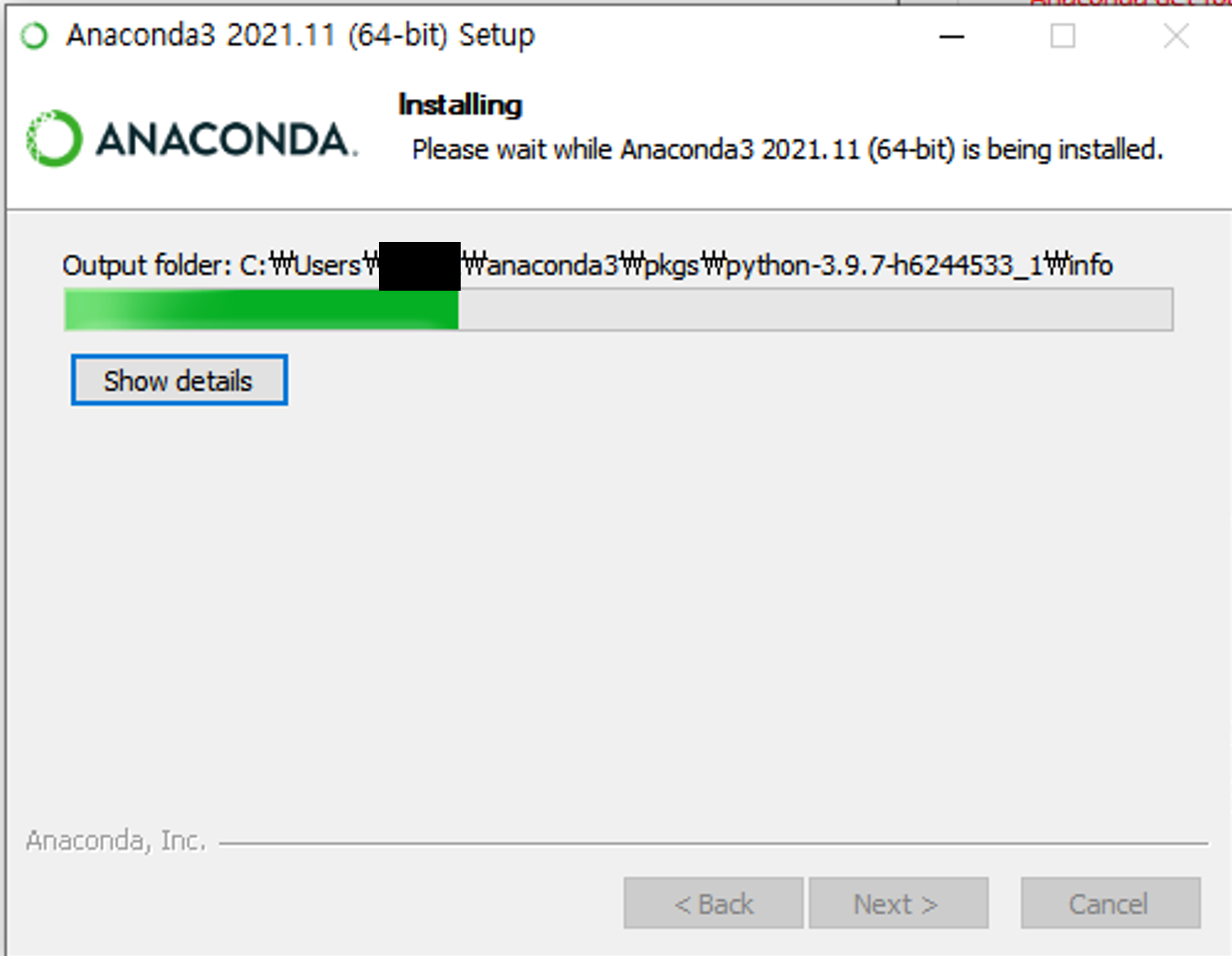
- 설치 진행중 ---------
6. 설치완료

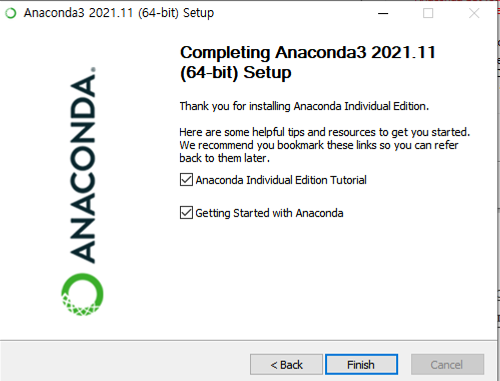
- 그럼 설치가 완료되었습니다!
네 그럼 이렇게 아나콘다와 파이썬 설치 과정을 작성해 봤습니다!
다음에는 파이썬 언어에 대해서 올려봐야 겠습니다.
그럼 또뵙겠습니다.
-김무지-