안녕하세요! 김무지입니다.
오늘은 Tistory 블로그 시작하는 방법을 적어보려고 해요.
블로그 시작 방법은 블로그 개설, 글쓰기/ 네이버, 구글에서 내 블로그 노출되게 하기. 이렇게 두 가지로 나눠서 적어볼 거예요. 오늘은 블로그 개설, 글쓰기에 대해서 글을 써볼게요!
그럼 시작해 보겠습니다.
1. 티스토리 주소 접속 후 (시작하기) 버튼 선택
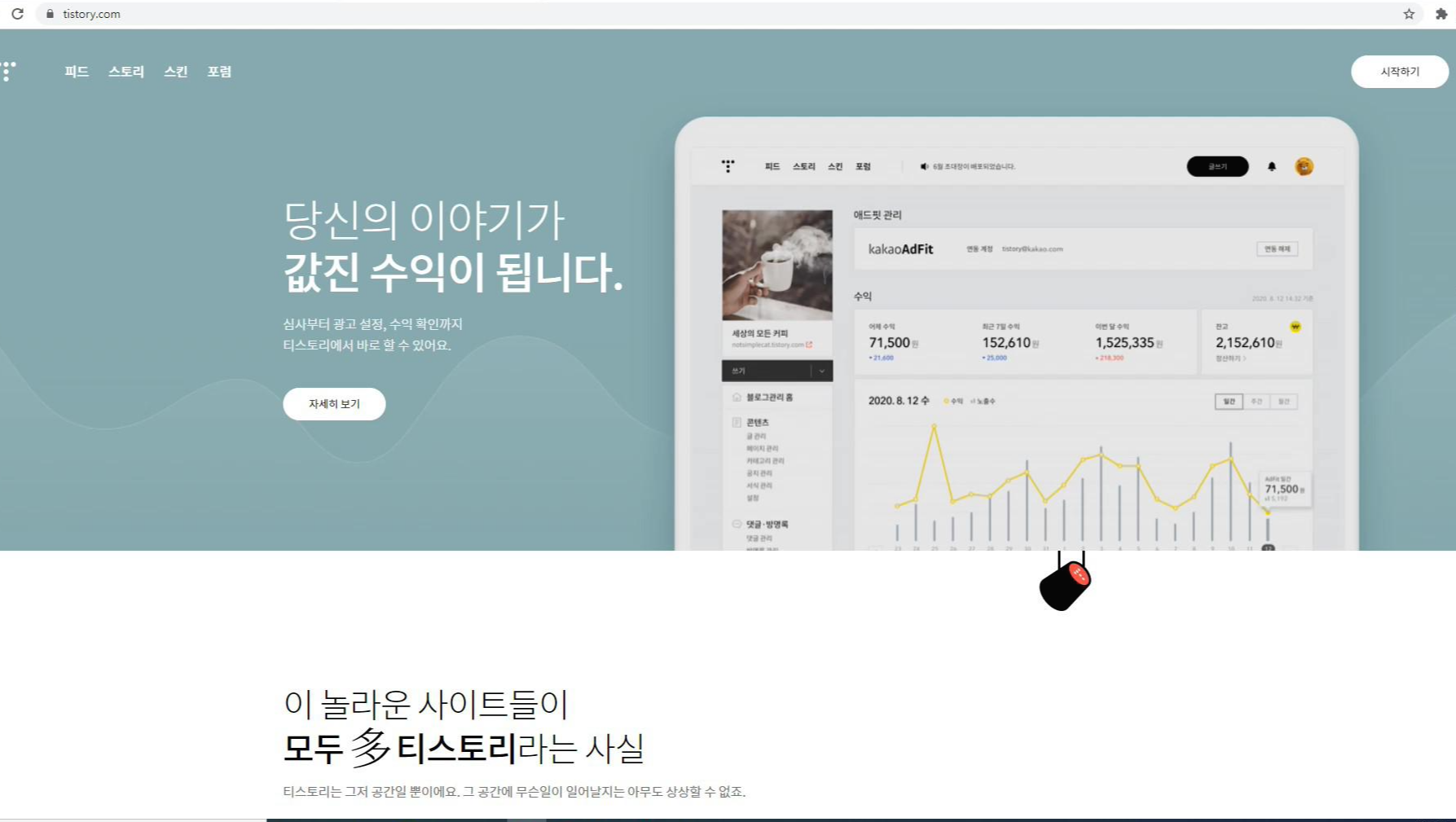
- ' tistory.com'으로 접속하면 위와 같은 티스토리 시작 화면이 노출됩니다. 여기서 우측 상단에 있는 (시작하기) 버튼을 선택해 줍니다.
2. 티스토리 계정 등록
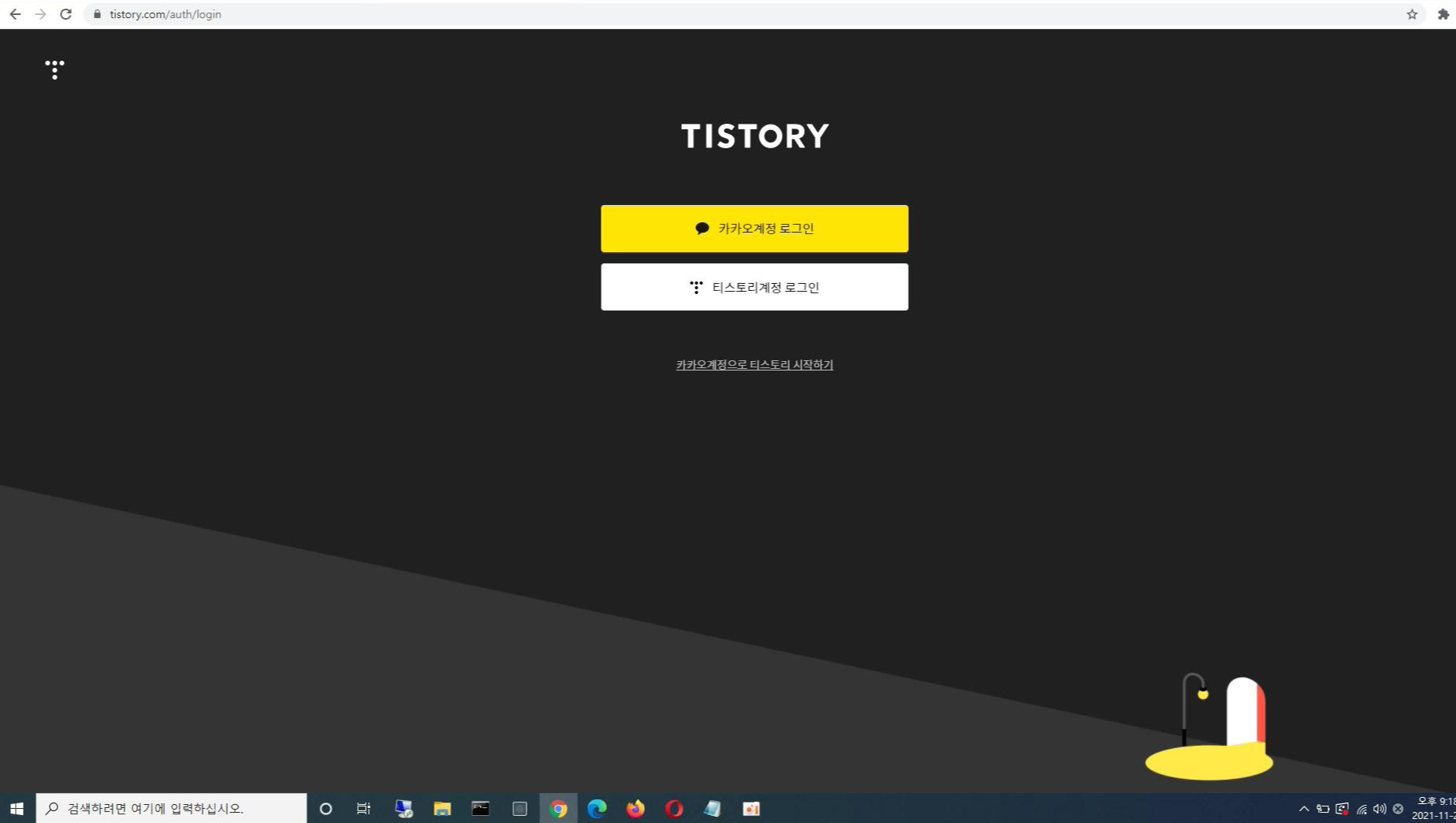
- 티스토리 계정 등록은 '카카오 계정으로 티스토리 시작하기'로 해주세요. 곧 있으면 티스토리 계정은 막히고 카카오 계정으로만 운영한다고 합니다!
3. 카카오계정으로 로그인
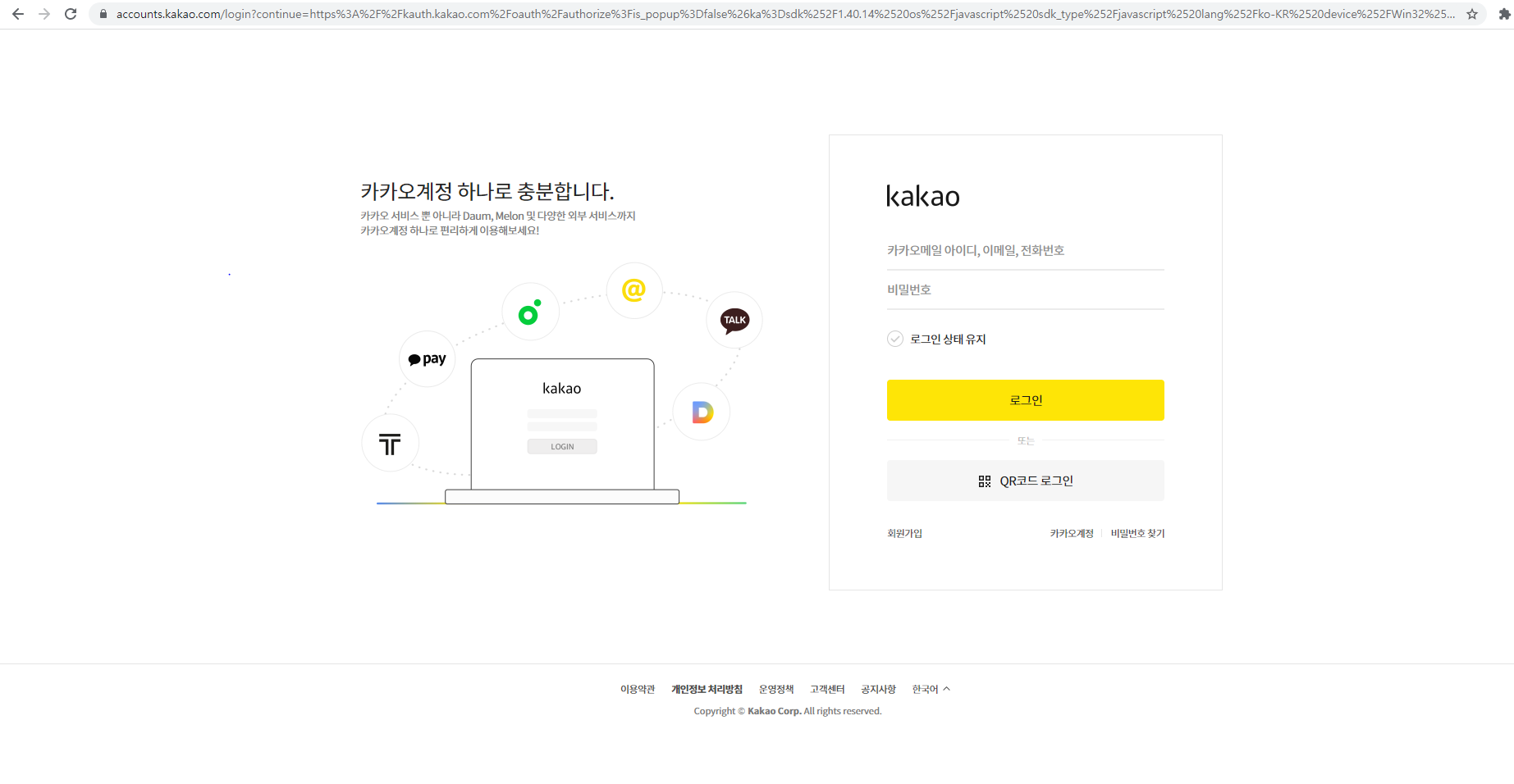
- 이제 자신의 카카오 계정을 입력한 후 [로그인] 해주세요.
4. 블로그 기본 설정
- 이 부분은 덤프를 뜨지 못해 사진이 없네요ㅜㅜ, 복잡한 부분이 없어서 다행이에요!
- 이제 회원 정보 입력 영역에 닉네임을 입력해주세요.
- 블로그 정보 입력 영역에 블로그 이름, 블로그 주소를 입력해 주시고 (다음)을 눌러주세요
- 그럼 스킨 선택하는 화면으로 전환됩니다. 스킨까지 고르면 티스토리 회원가입 완료 페이지로 넘어갑니다.!
벌써 티스토리 계정 등록이 끝났습니다.
- 추후 수정이 가능한 것 같으니 너무 오래 고민하지 마세요!
5. 계정 설정 진행
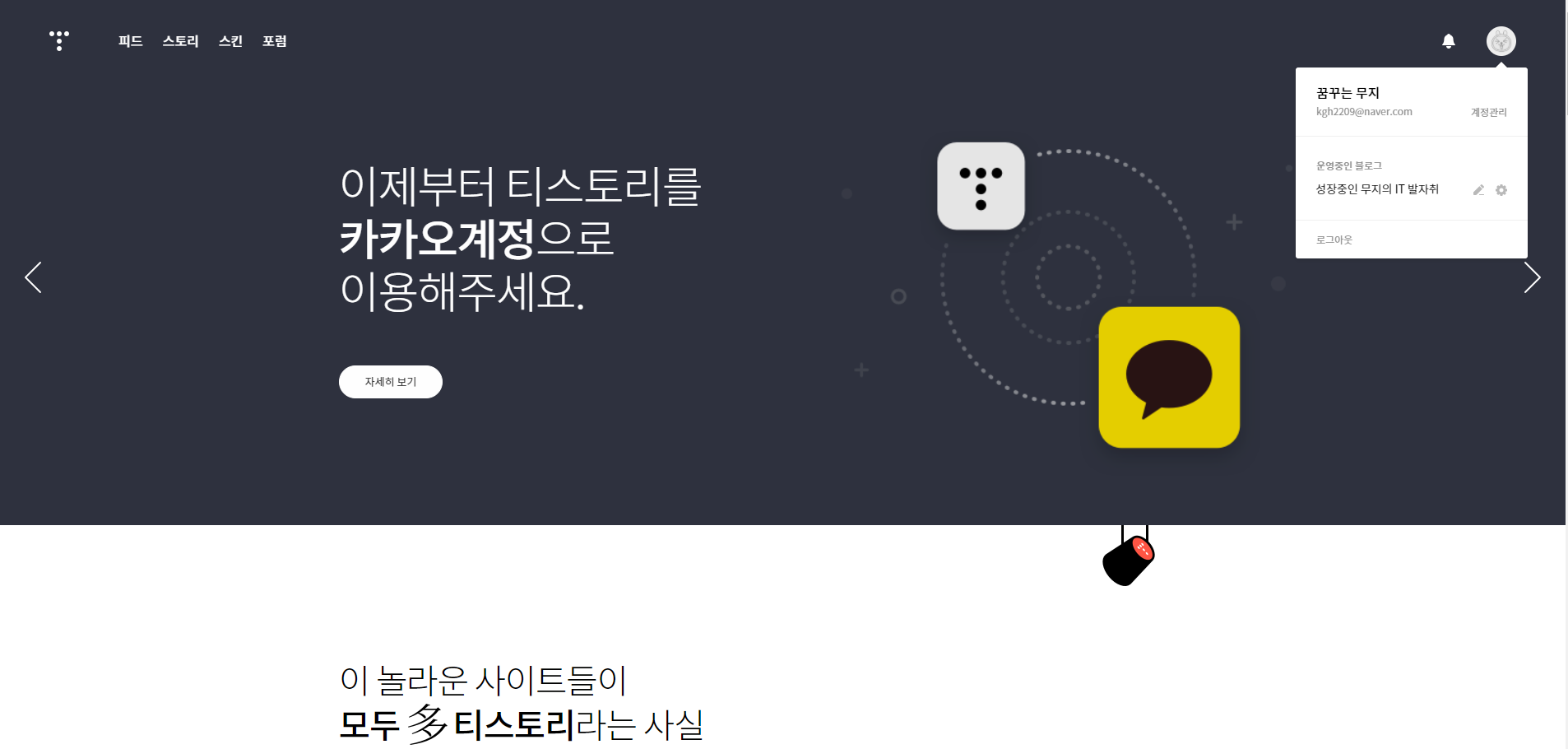
- 회원가입이 완료되면 여러 설정들을 진행하기 위해서 위 사진과 같이 우측 상단에 계정을 선택 후 설정(톱니바퀴 아이콘)을 선택해 주거나, 또는 '자신의 주소.tistory.com/manage'로 접속해 줍니다. 그럼 아래와 같은 화면으로 전환됩니다.

6. 좌측 메뉴 관리 > 블로그 메뉴로 접속
- 블로그 설명 추가, 주소 설정
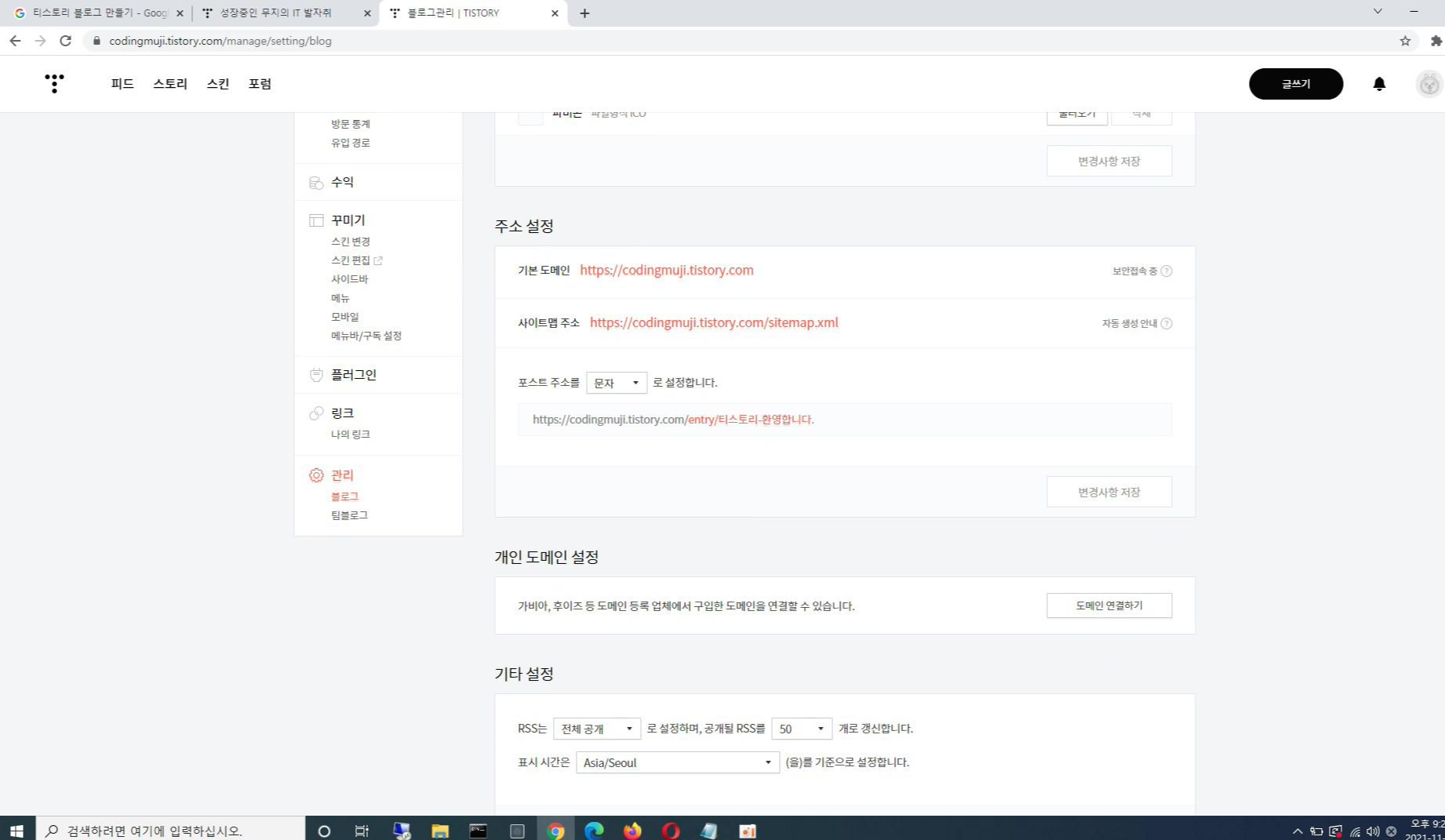
- 메뉴 블로그로 접속하면 블로그 설정, 주소 설정, 기타 설정 등을 진행할 수 있습니다.
- 블로그 설정은 계정 등록에서 진행했던 닉네임, 블로그명 등을 수정할 수 있습니다.
(+블로그 설명을 추가한 다음 [변경사항 저장]을 해주세요)
- 아래로 내려가면 주소 설정 영역이 보입니다. 포스트 주소는 문자. 숫자 둘 중 하나를 선택할 수 있는데, 저는 문자로 선택하였습니다. 문자/숫자 원하는 걸 선택한 뒤 [변경사항 저장]을 선택해주세요.
(+구글에서는 문자 주소를 더 선호한다고 합니다.// 숫자는 내 글을 파악하거나 분석하는데 용이하다고 하니 선택 시 참고하세요!)
7. 좌측 메뉴 관리 > 블로그 메뉴
- 기타 설정

- 좀 더 내려 기타 설정을 진행해 줍니다. 그리고 전체 공개 RSS를 50개로 변경해 준다음 [변경사항 저장] 버튼을 눌러줍니다
8. 좌측 메뉴 꾸미기> 모바일 설정 접속
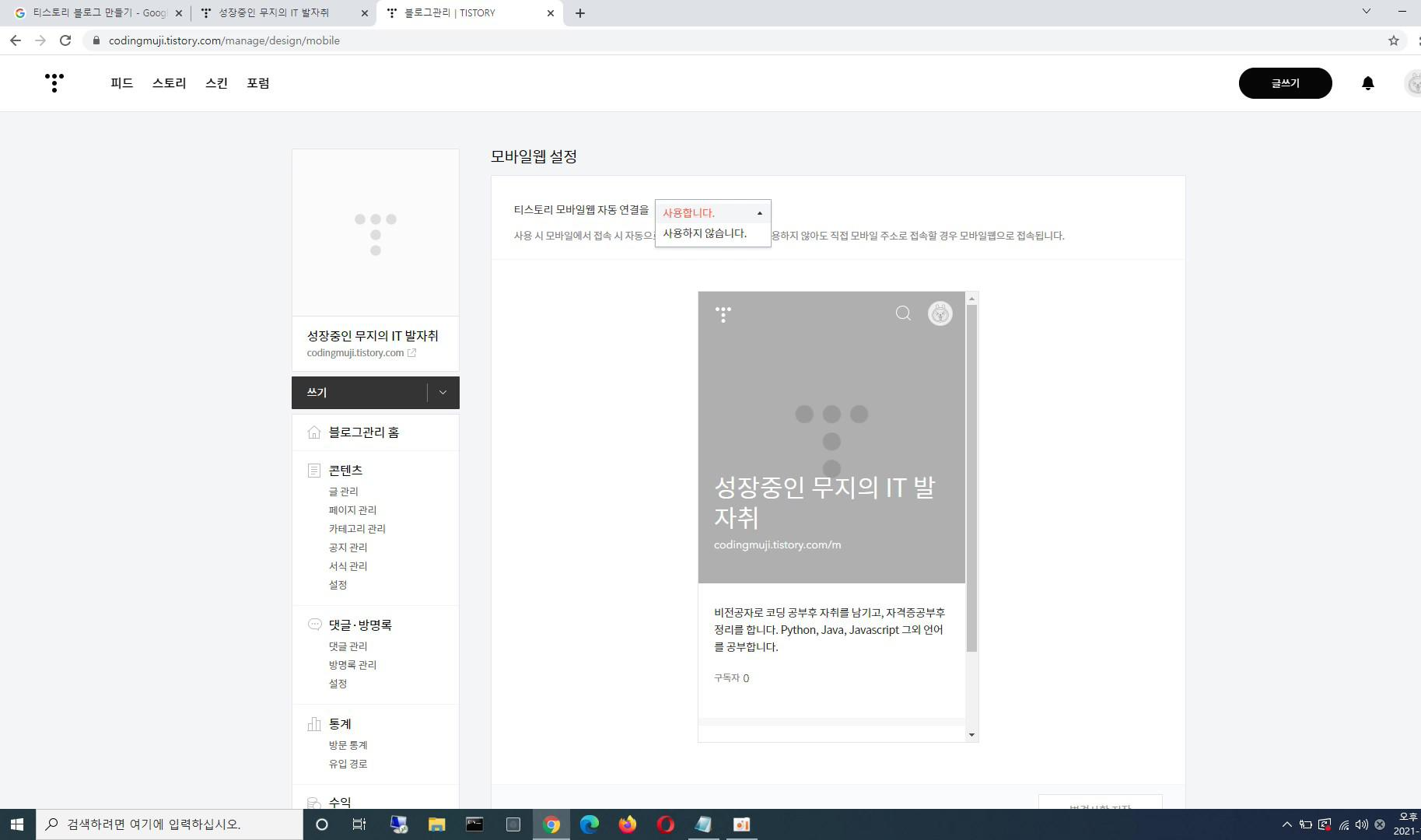
- 모바일에서도 자동 연결을 할지 안 할지 설정하는 단계입니다.
디폴트로 사용합니다로 선택되어 있는데, 저는 '사용하지 않습니다'로 선택했습니다. 이유는 자동 연결을 한 경우 스킨이나 편집해둔 게 먹히지 않는다고 해요. 그래서 저는 사용하지 않는다로 선택해였습니다.!
이 부분도 개인마다 다르니 원하시는 걸로 선택해주세요. 변경 후 [변경사항 저장]을 해주세요.
9. 좌측 메뉴 콘텐츠 > 카테고리 관리 접속

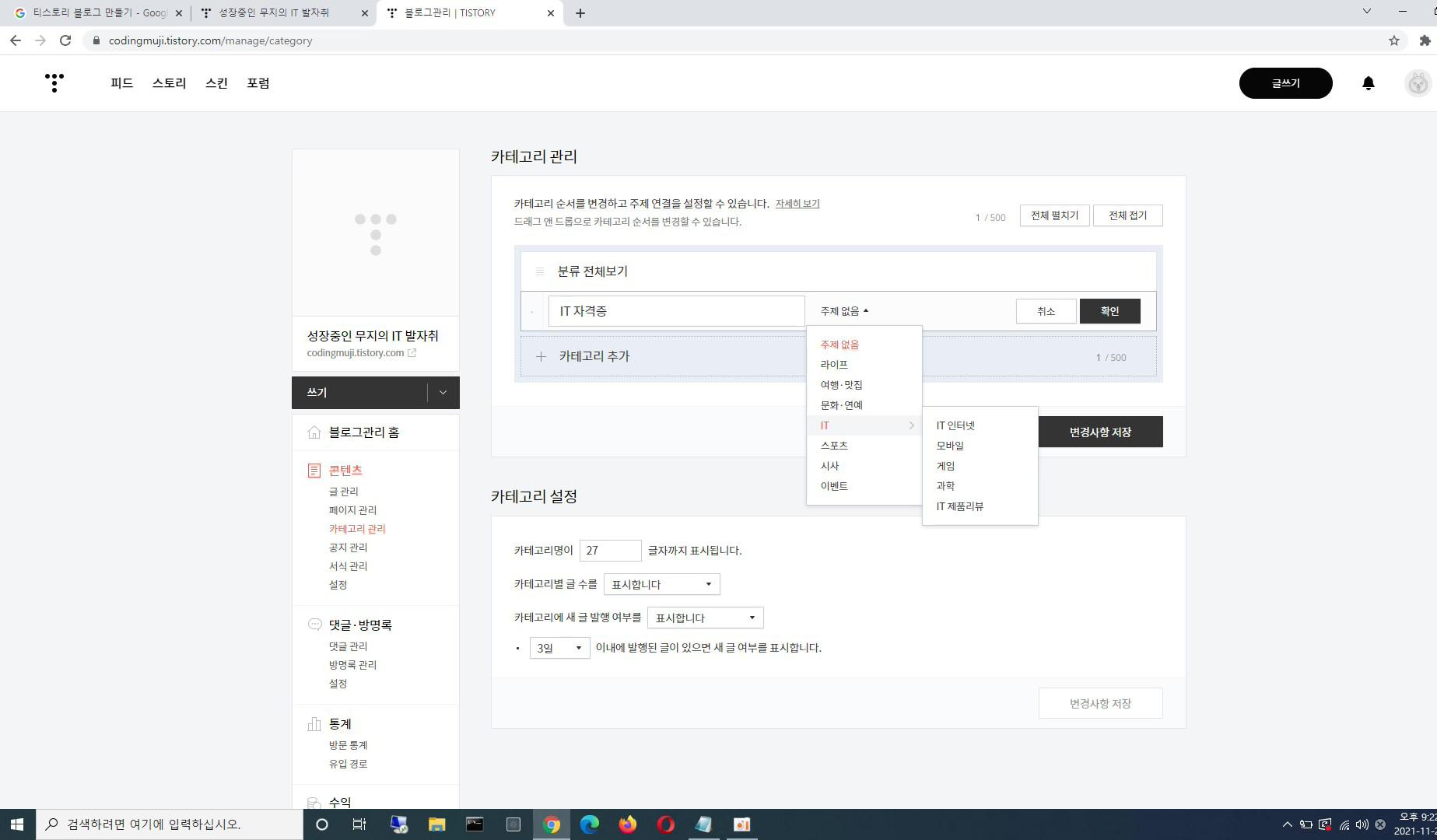
- 카테고리 메뉴에 접속해 카테고리 추가를 해줍니다. 즉 메뉴를 추가해주는 작업이네요!
- +카테고리 추가를 선택해준 다음 -> 카테고리명 입력 -> 주제 선택 후 [확인]을 누르면 카테고리가 저장됩니다. 카테고리가 정상 추가되었다면 [변경사항 저장]을 진행해 주세요.
(+처음에는 카테고리를 많이 안 만드는 게 좋다고 하네요)
10. 좌측 메뉴 콘텐츠 > 설정 접속
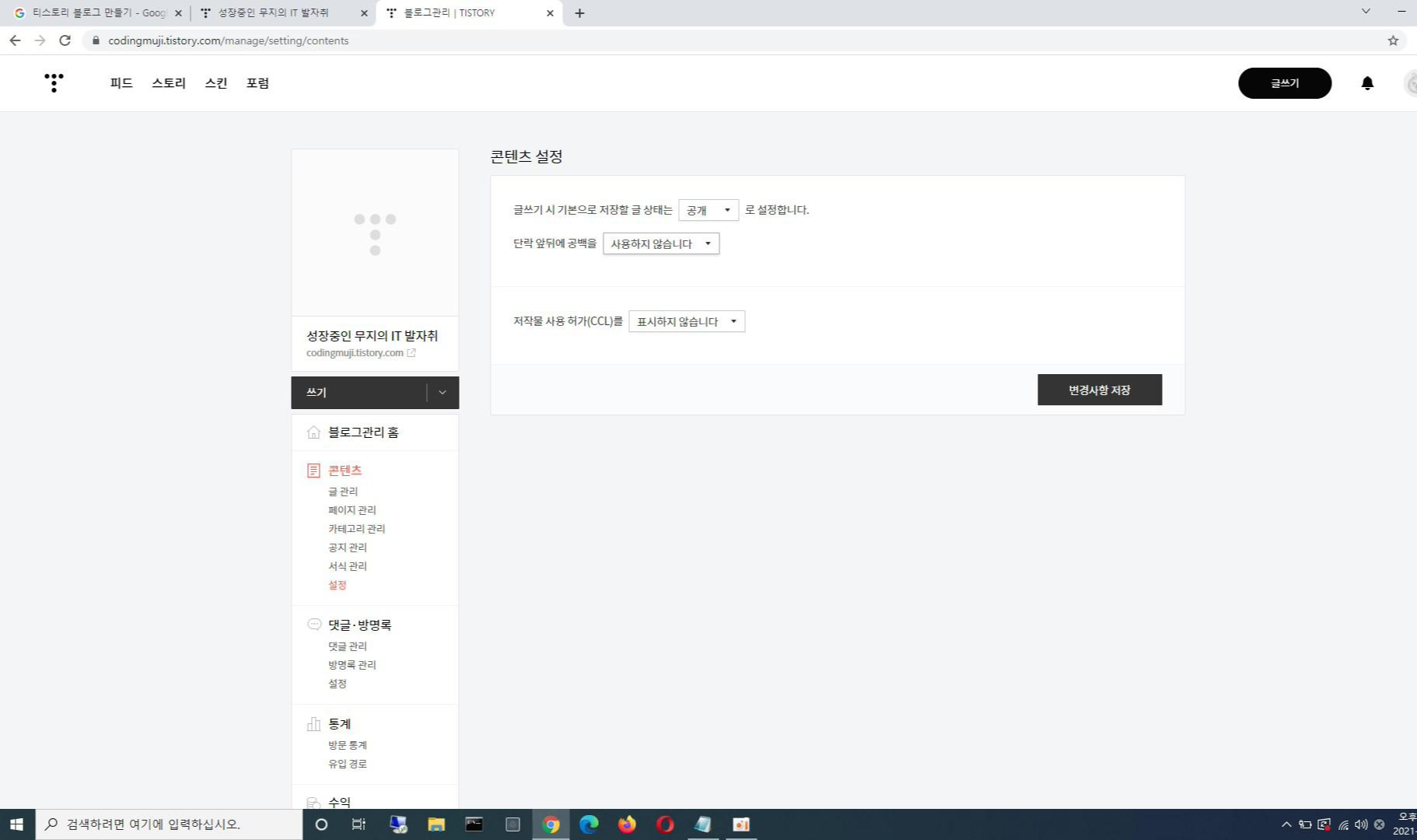
- 콘텐츠 > 설정 메뉴로 들어가 글 상태 공개/비공개 설정을 해줘야 합니다.
처음에는 디폴트로 비공개로 되어있습니다. 나만의 일기장으로 쓰거나 개인적으로 쓸 거면 비공개로 해놓아야 하지만, 티스토리로 수익을 창출하거나 그 외의 이유면 공개로 설정을 바꿔야겠죠?
- 저장한 글 상태는 공개로 설정을 변경해준 뒤 [변경사항 저장]을 해줍니다.
11. 첫 게시글 작성

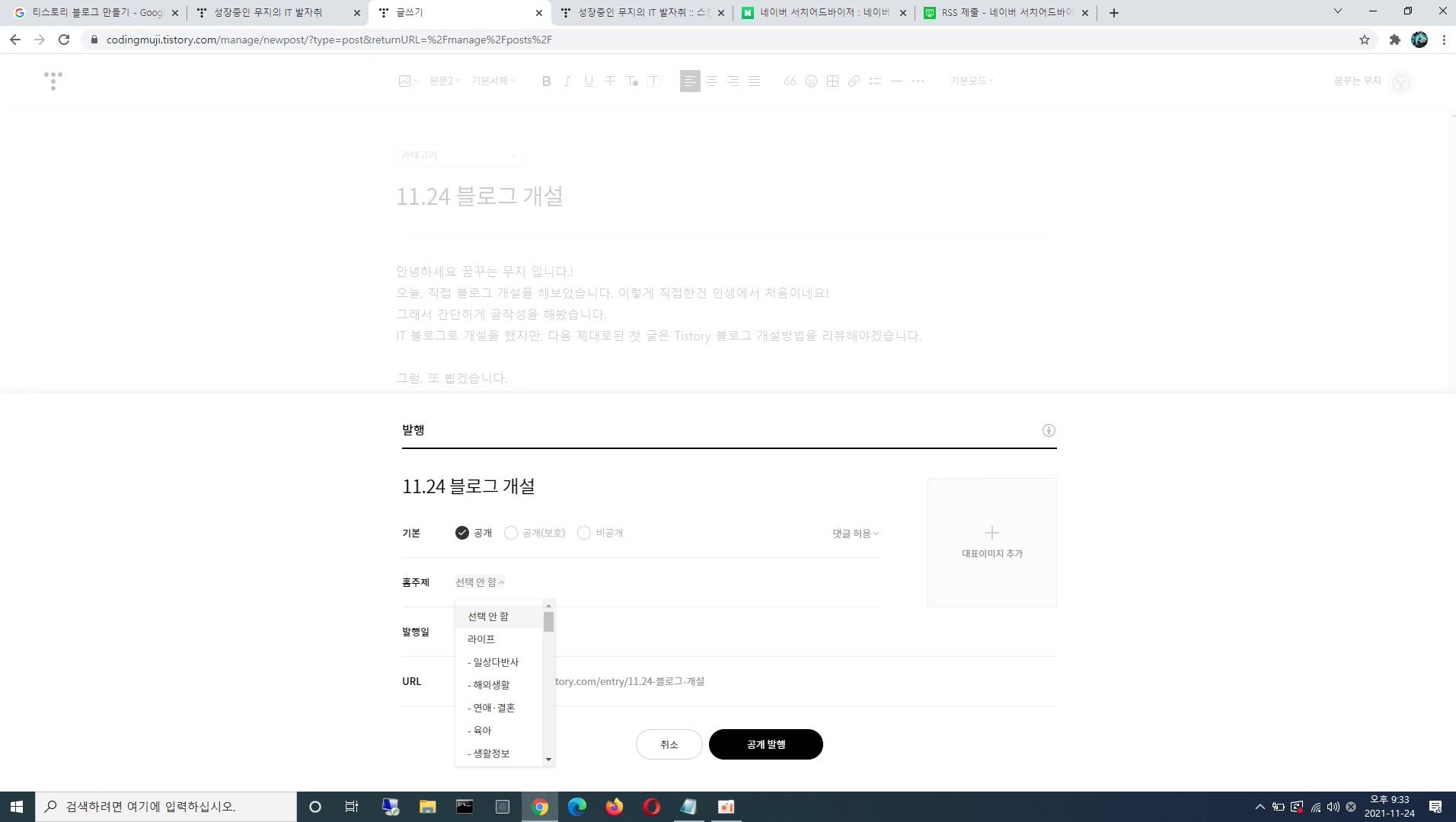
- 카테고리를 선택해주고, 글의 제목, 내용을 간단히 적은 후 (완료)를 진행해주면 위 두 번째 사진처럼 발행 관련된 창이 노출됩니다.
공개, 홈 주제, URL을 변경해준 뒤 (공개발행)을하면 첫 게시물 등록이 완료됩니다!
(+ 게시글이 없으면 추후 진행할 사이트 등록 단계가 진행되지 못하니 간단한 글 하나 정도는 게시해 주세요!)
여기까지!
티스토리 회원가입, 간단한 글쓰기를 진행해 봤습니다.
여기까지는 별로 어렵거나 복잡한 부분은 없었던 것 같네요!
그럼 내일은 구글과 네이버에 내 블로그가 노출되도록 하는 단계를 진행해 볼게요! 이 부분은 좀 어렵더라고요!
그럼 또 뵐게요!
-김무지-
'잡다기타등등' 카테고리의 다른 글
| 2021.11.27) Tistory 블로그 시작하기(3)_URL 등록(구글) (1) | 2021.11.27 |
|---|---|
| 2021.11.26) Tistory 블로그 시작하기(2)_URL 등록(네이버) (2) | 2021.11.26 |

