안녕하세요!
김무지입니다!
오늘은 티스토리 블로그 시작하는 과정의 마지막 과정을 작성해보려 합니다!
이번엔 구글에서 자신의 블로그가 검색되게 설정하는 과정을 보여주려고 합니다!
그럼 시작해 볼게요!
(사진 화질이 좋지 못하네요..ㅜㅜ 글을 상세히 쓰려고 노력했으니 글을 참고해 주세요!)
1. 구글 서치 콘솔

- 구글에 내 글을 노출하게 해주는 작업입니다. 블로그 방문자수를 늘리기 위해서는 꼭 필요한 작업이죠!
구글 창에 '구글 서치 콘솔'을 입력해 들어가 줍니다.
2. URL 접두어 선택
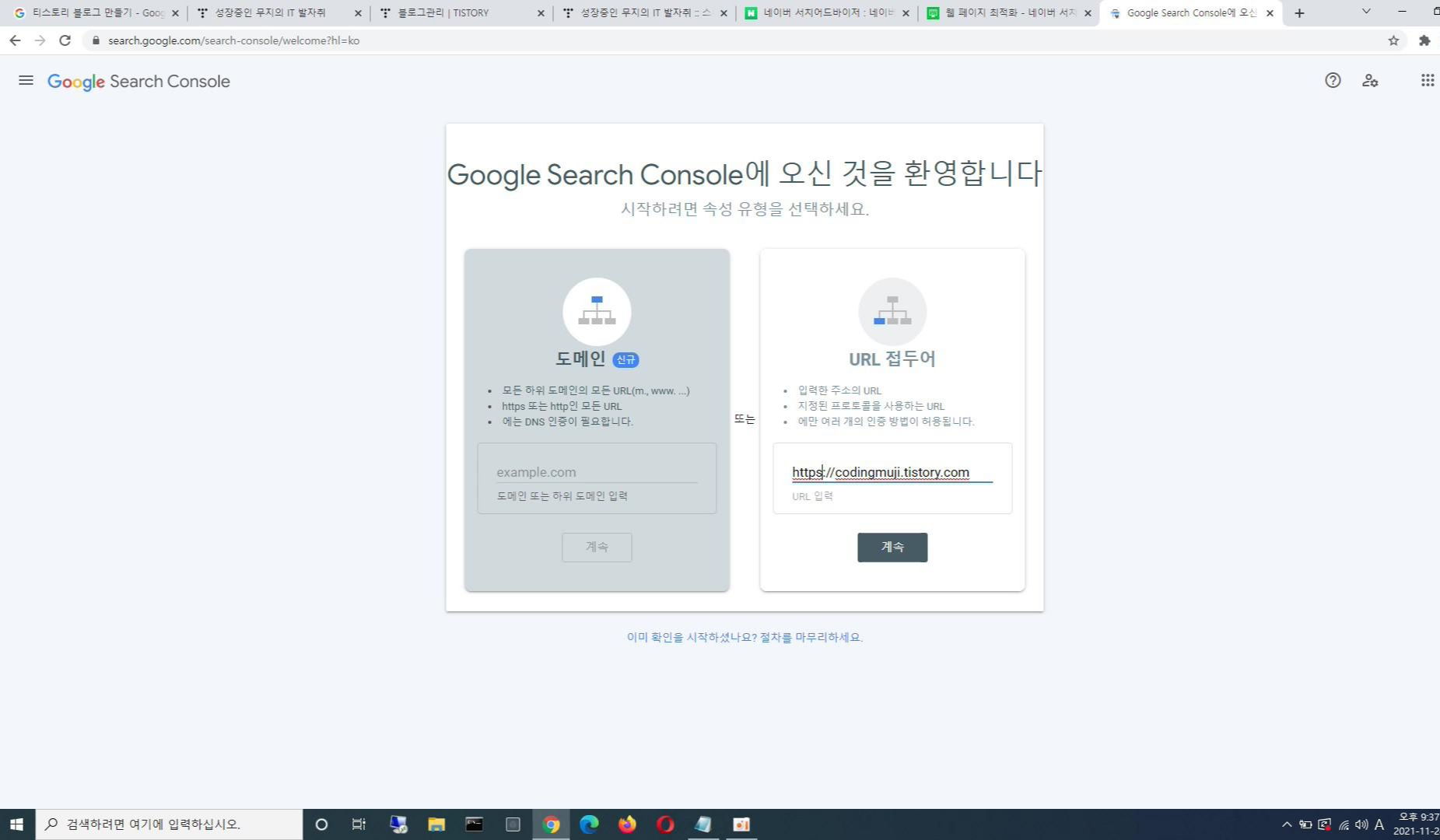
- 구글 서치 콘솔에 접속을 하면 위와 같은 화면이 노출됩니다. 그러면 'url 접두어' 선택 후 자신의 티스토리 URL을 입력해 줍니다. 입력 후 [계속]을 선택해 줍니다.
3. 소유권 확인, 스킨 편집 메뉴에서 HTML 태그 작업
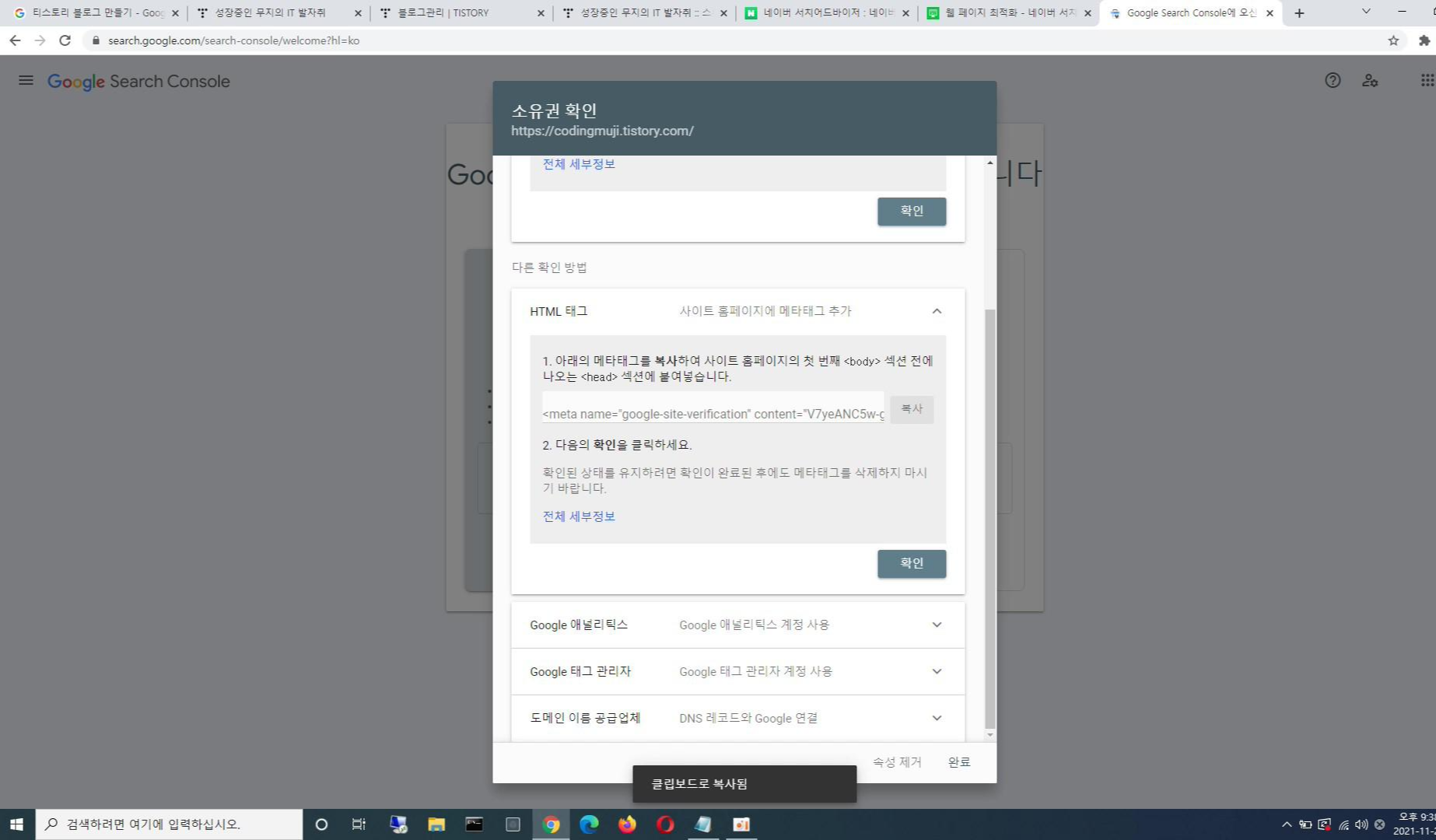
- url입력 후 [계속] 을눌러 진행을하면 위와같은 소유권 확인 창이 노출됩니다.
그다음 아래로 내려 HTML 태그 영역을 열어줍니다. 열어 태그를 복사해준 후 꾸미기> 스킨 편집 메뉴에 접속해 줍니다.
(네이버에 URL 등록 과정에서 했던 과정입니다!)

- [html 편집] 버튼을 눌러 html 편집 영역을 열어줍니다. 그리고 <head></head> 사이에 붙여 넣기 해줍니다. 그리고 [적용]을 진행해 주세요.
(헷갈리면 6번째 줄에 넣어주면 될꺼같네요!)
4. 태그 적용 후 확인
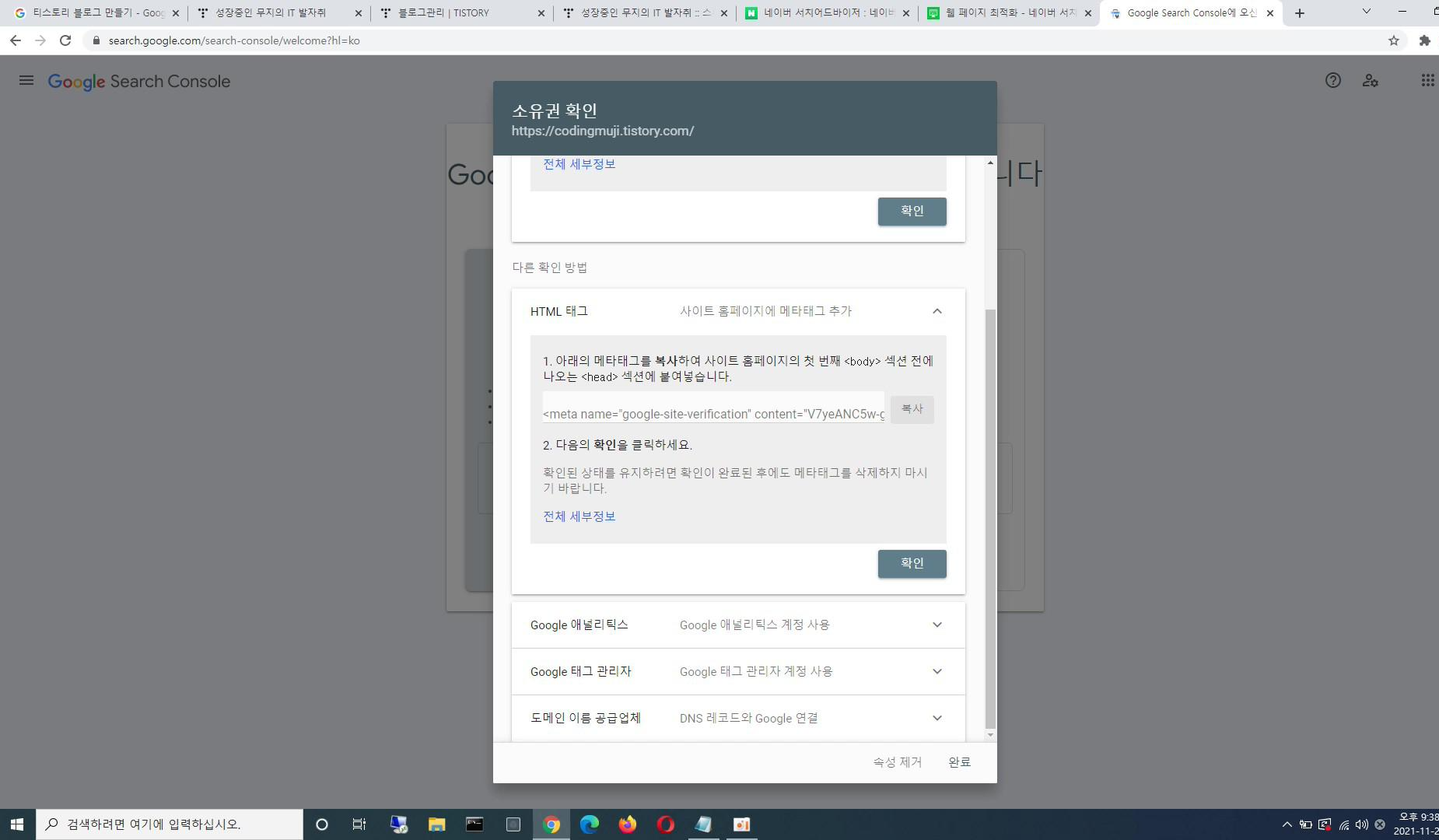
- 태그 복사, 붙여 넣기 작업이 정상 완료된 후 소유권 확인 창으로 돌아와 [확인] 버튼을 선택해 주세요.
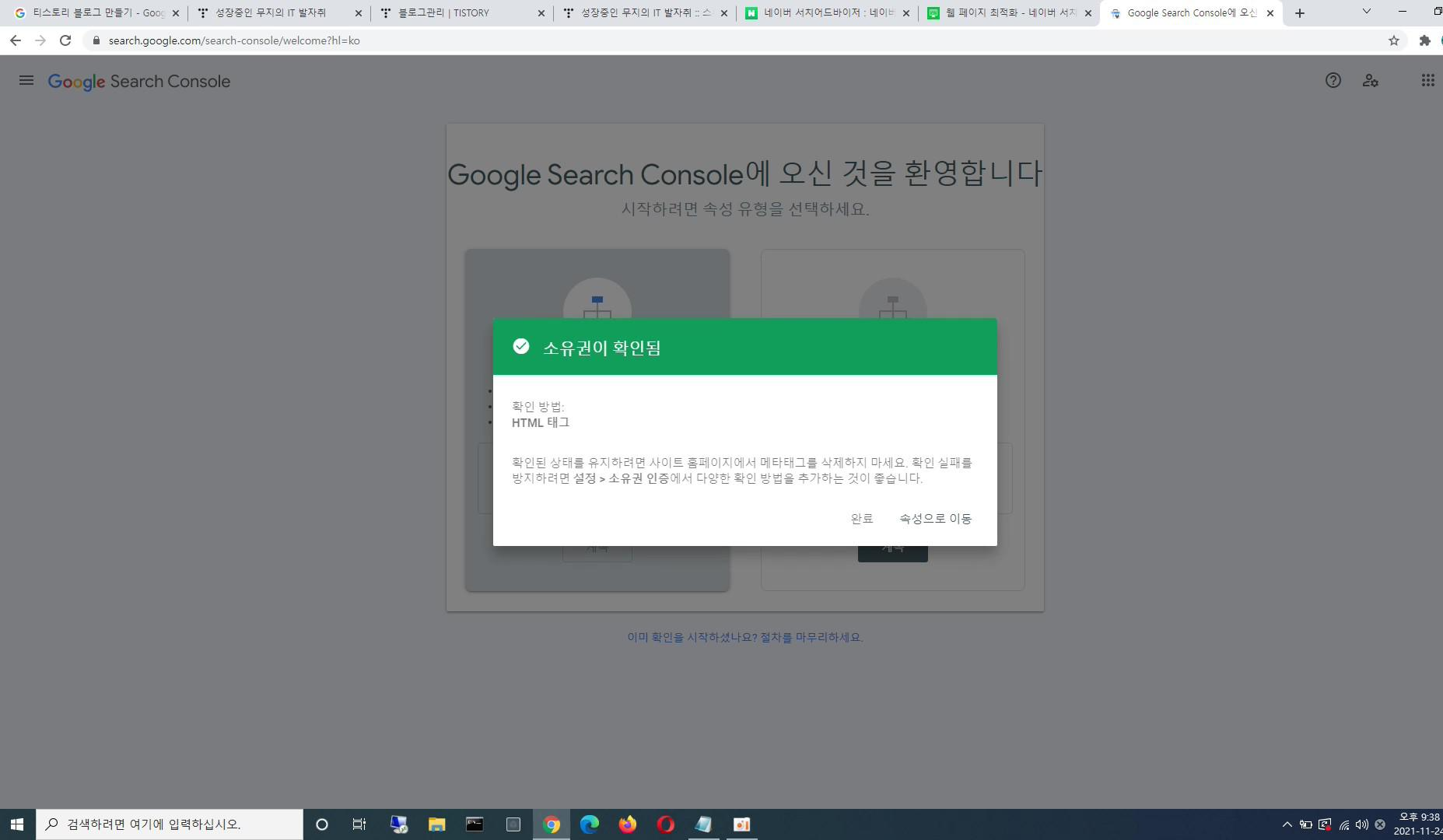
- [확인]을 눌러 진행 후, 좀 기다리면 소유권 확인이 완료됐다는 창이 뜹니다. 그러면 [속성으로 이동]을 눌러 다음 단계를 진행해 보겠습니다.
5. 새 구글 콘솔 시작

- [속성으로 이동]을 눌러 진행하면, 위와 같은 창이 뜨게 됩니다. [시작] 버튼을 눌러 다음 단계를 진행하겠습니다.
이 단계는 구글에 사이트 등록해주는 과정입니다.
6. 구글 sitemaps메뉴 접속
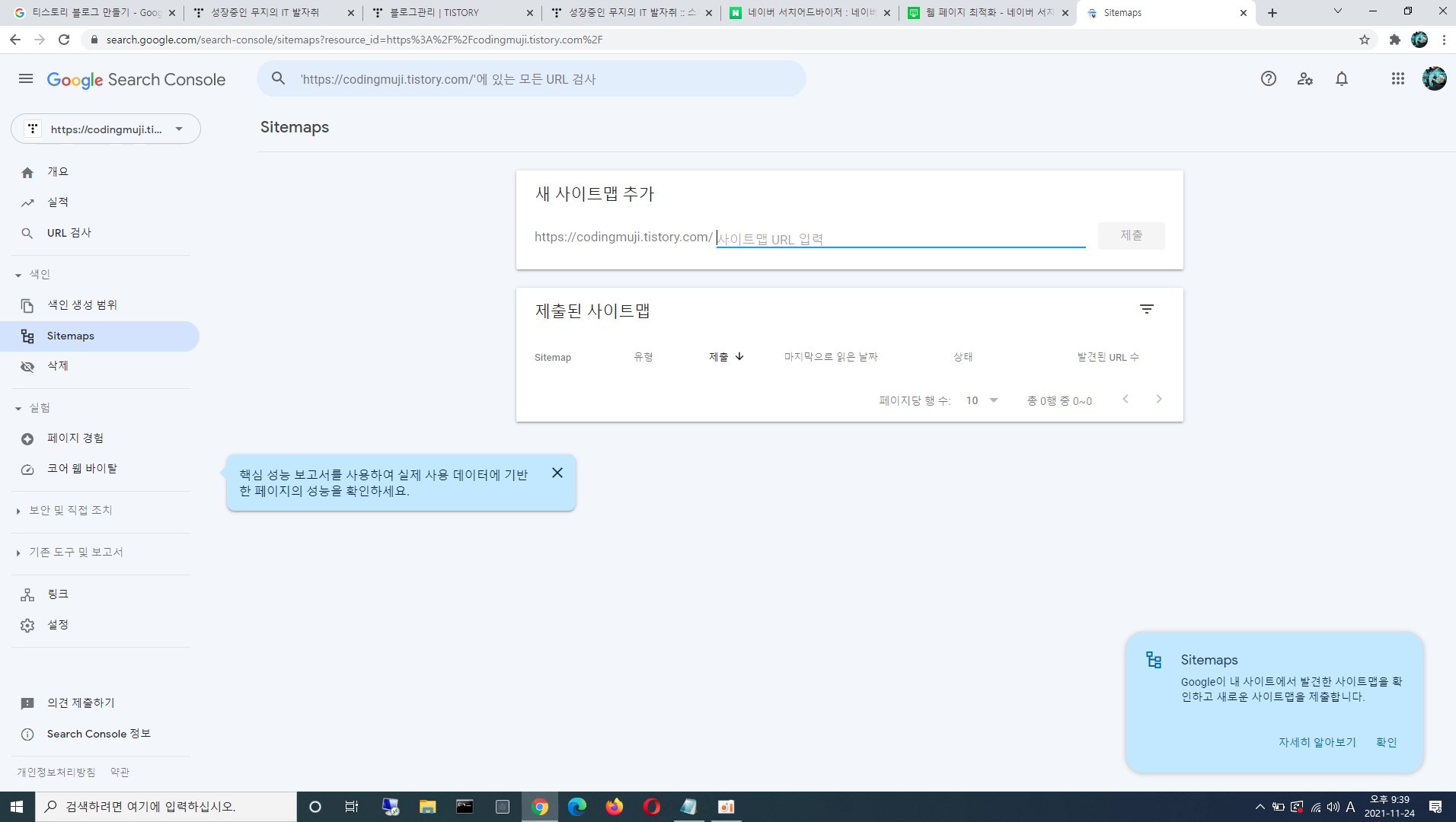
- 그다음은 좌측 메뉴 구글 색인 > sitemaps 메뉴를 선택해 줍니다.
사이트맵 URL 입력 영역에 1. rss 입력 후 [제출] 버튼을 눌러주고 2. sitemap.xml 입력후 [제출] 버튼을 눌러주세요.
즉 rss, sitemap.xml 두 개를 입력해 주면 됩니다.
(만약 정상적으로 입력했는데 상태가 가져올 수 없음으로 뜬다면 새로고침을 진행해 주세요, 그럼 정상적으로 뜹니다!)
그러면 모든 설정이 완료되었습니다.
여기까지 드디어 완료가 되었습니다!!
이제부터 마음대로 글을 쓰면서 블로그 활동을 하면 되시겠습니다!!
티스토리 블로그 운영 관련해서는 가끔 글을 올리도록 할게요! 1달 뒤쯤에 구글 애드센스와 카카오 애드 핏을 신청해볼 예정인데요! 그것도 한번 올려보도록 하겠습니다!
그럼 또빕겠습니다.
-김무지-

'잡다기타등등' 카테고리의 다른 글
| 2021.11.26) Tistory 블로그 시작하기(2)_URL 등록(네이버) (2) | 2021.11.26 |
|---|---|
| 2021.11.25) Tistory 블로그 시작하기 (2) | 2021.11.25 |

