안녕하세요!
김무지입니다.
오늘은 티스토리 블로그 시작하기 두 번째입니다! 바로바로 네이버에서 내 블로그가 검색되게 해주는 설정을 진행해 줄 거예요!
그럼 바로 시작하겠습니다!
그전에 중간중간 보안코드 작성하는 단계는 생략했습니다!
보안코드 입력하라는 창이 뜨면 보고 입력해주시면 됩니다! 로복인지 아닌지 확인하기 위해서 노출되는 거니까요!
(사진 화질이 좋지 못한 거 같네요..ㅜㅜ, 글을 좀 더 상세하게 쓰려고 노력했으니 글을 꼼꼼히 읽어주세요!)
1. 네이버 서치 어드바이저
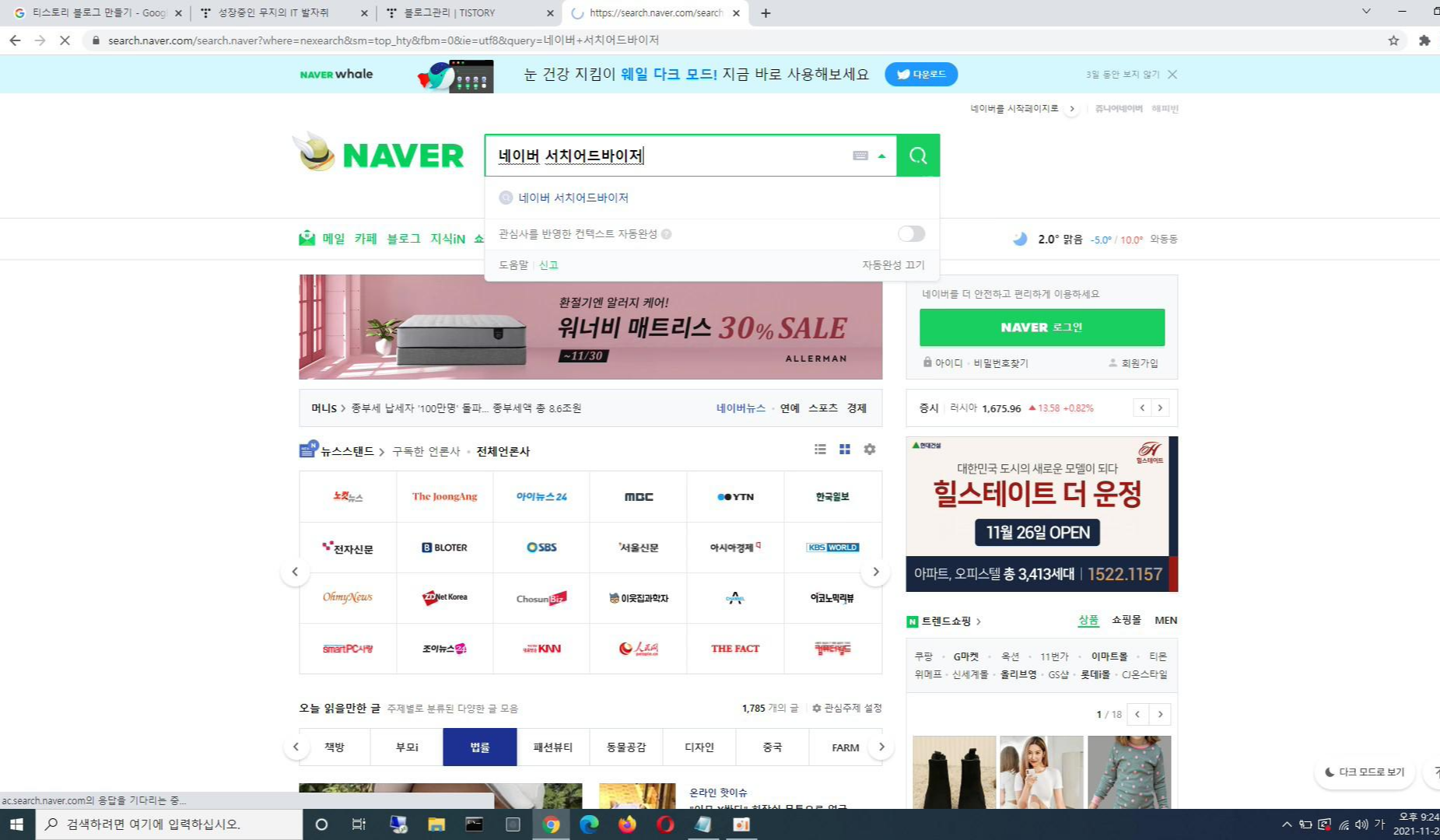

- 네이버로 이동해 '네이버 서치 어드바이저'에 들어갑니다. 접속 후 네이버 계정 로그인까지 진행해 주세요.
그럼 네이버 서치 어드바이저 이용 동의 약관이 뜹니다, 동의합니다 선택 후 [확인] 진행해 주세요.
2. 상단 [웹마스터 도구] 선택

- 약관 동의까지 완료됐으면, 위 사진 같은 화면이 노출됩니다! 그럼 상단의 [웹마스터 도구] 버튼을 선택해 주세요!
3. 사이트 등록
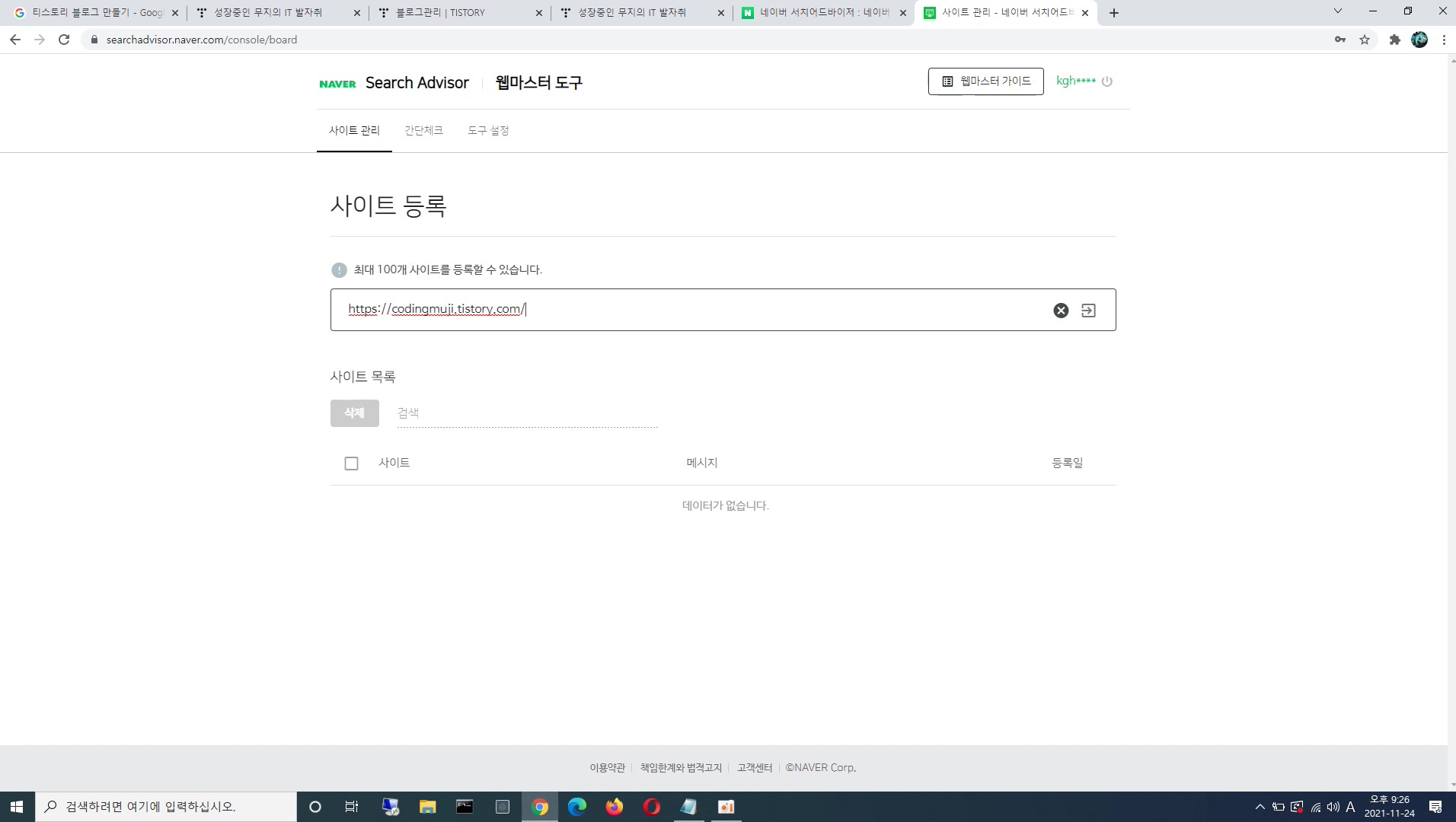
- [웹마스터 도구]에 접속하면 사이트 등록 화면이 보입니다!
이제 사이트 등록을 진행해 줄 거예요. '이곳에 URL을 입력해주세요.' 입력 영역에 자신의 티스토리 URL을 입력해 주세요.( ex. http://codingmuji.tistiry.com/)
입력완료 후 [->] 화살표 아이콘을 선택해 주세요.

- [->] 아이콘 선택하면 HTML 관련 화면이 나오게 됩니다!
여기서는 'HTML 태그'를 선택해 주세요. 그리고 아래 메타 태그 '<meta name~~~~ /> 이 태그 링크를 복사해줍니다.
그리고 이어서
1) 티스토리 계정 설정으로 이동해 줍니다.
- 자기 주소. tistory.com/manage
2) 좌측 메뉴 꾸미기 > 스킨 편집 메뉴 선택
- 그럼 아래와 같은 화면으로 이동합니다.

3) 스킨편집 영역에 [html 편집] 버튼 선택
- html을 편집할 수 있는 영역이 노출됩니다.
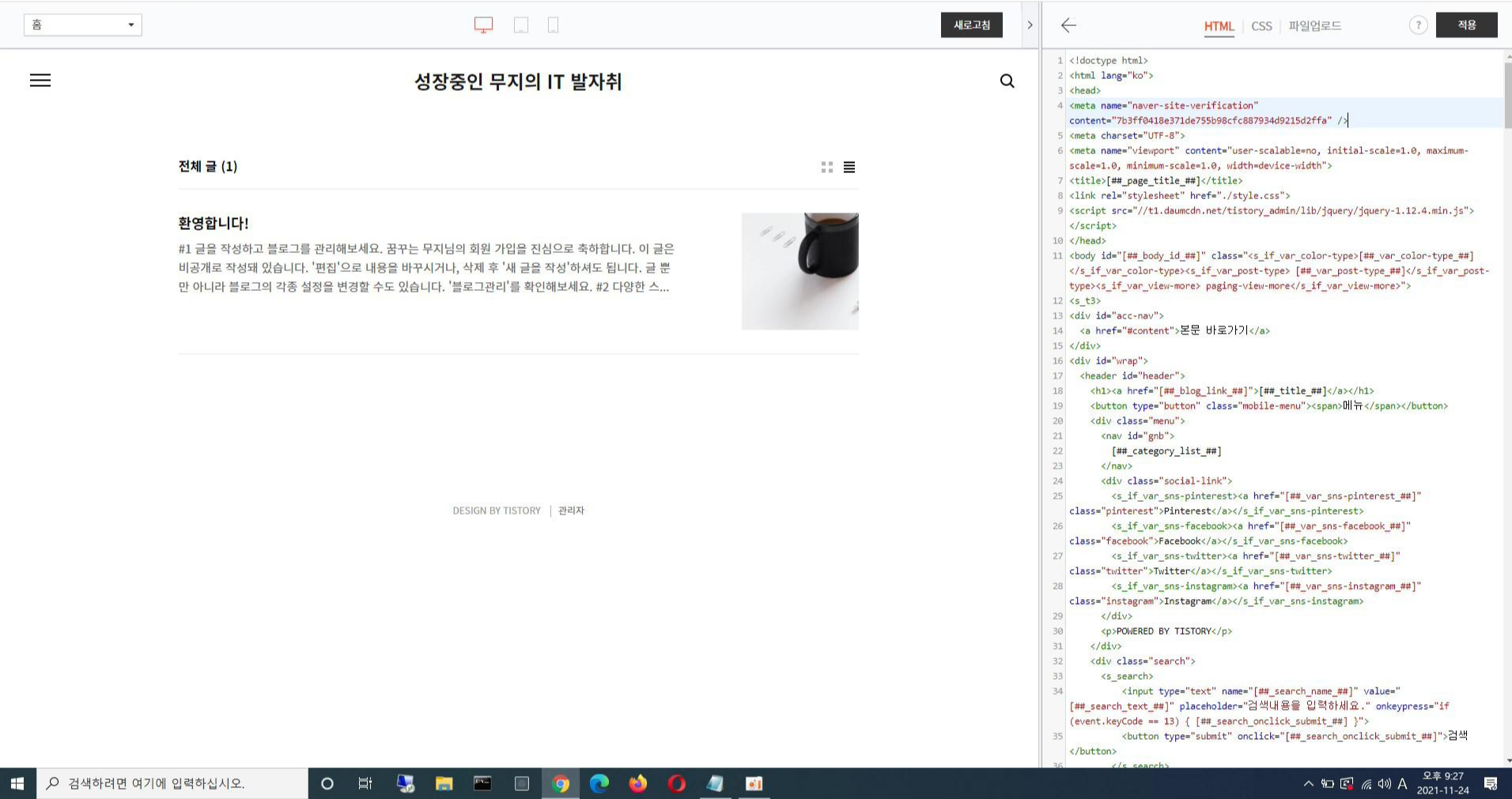
4) html을 편집해 줍니다.
- 복사한 meta tag를 <head></head> 사이에 붙여놓기 해줍니다.
(찾기 힘들면 3번째 줄 <head> 다음 줄에 넣어주시면 됩니다!)
- 또 붙여놓을 태그가 있으니 이 화면은 닫지 말아 주세요!
5) 붙여놓기가 완료되면 [적용] 버튼을 눌러줍니다.
6) 네이버 웹마스터로 다시 이동해 [소유확인] 버튼을 눌러줍니다.
7) 정상적으로 적용되었으면 '사이트 소유 확인이 완료되었습니다. 소유 확인한 사이트의 검색 노출은 보장하지 않으며 노출 영역은 로직에 의해 결정됩니다' 얼럿 창이 노출됩니다. [확인] 버튼 눌러주세요.

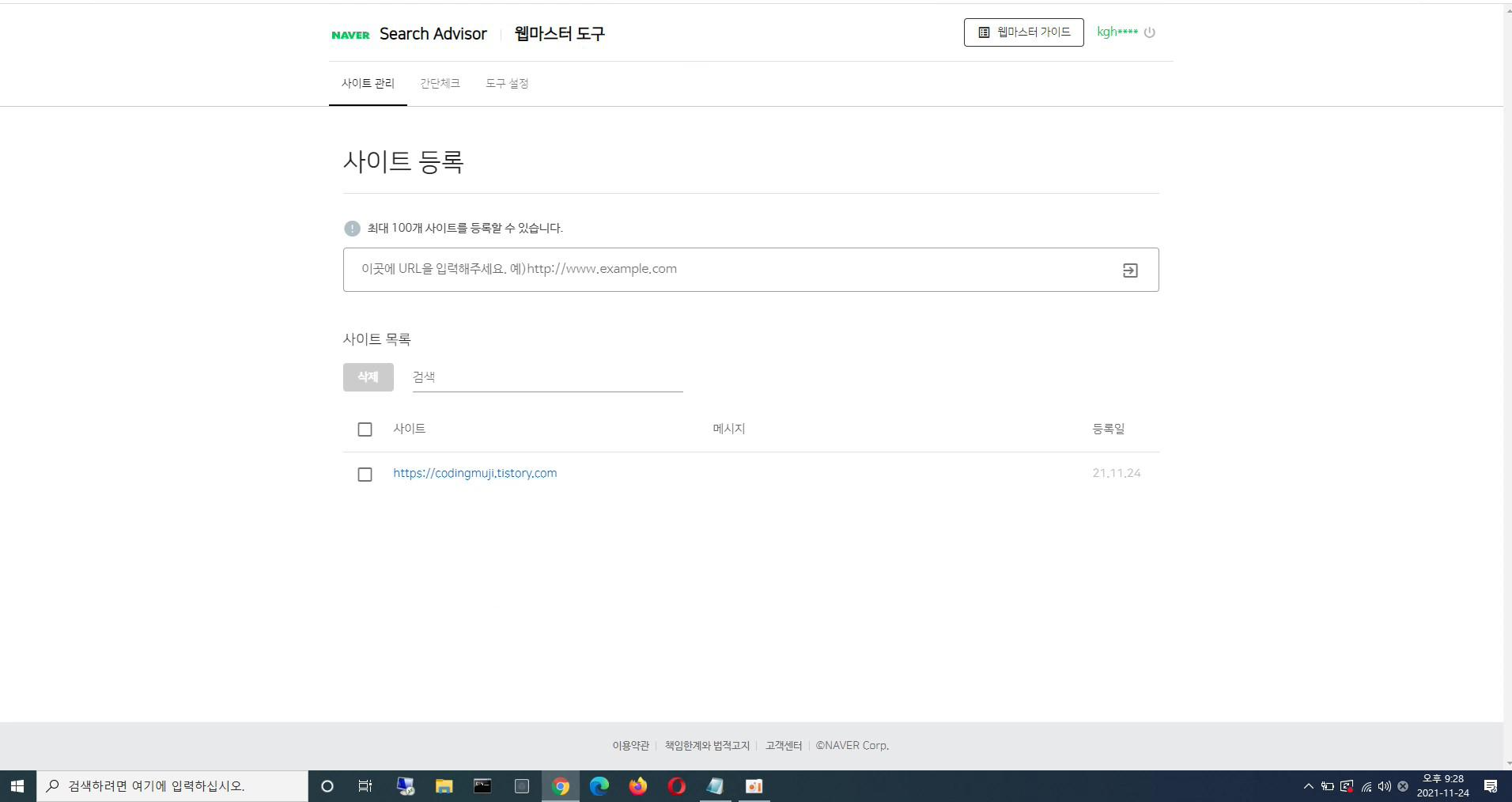
8) 정상적으로 등록이 완료되면 아래 사진과 같이 사이트 목록에 등록된 사이트를 확인할 수 있습니다.
- 그럼 사이트 목록에 등록된 URL을 선택해주세요.
5. RSS 제출
- RSS제출 과정을 진행하기 전 티스토리에 게시물이 없으면 진행이 불가능하니 게시물을 한 개 이상 게시해 주세요!
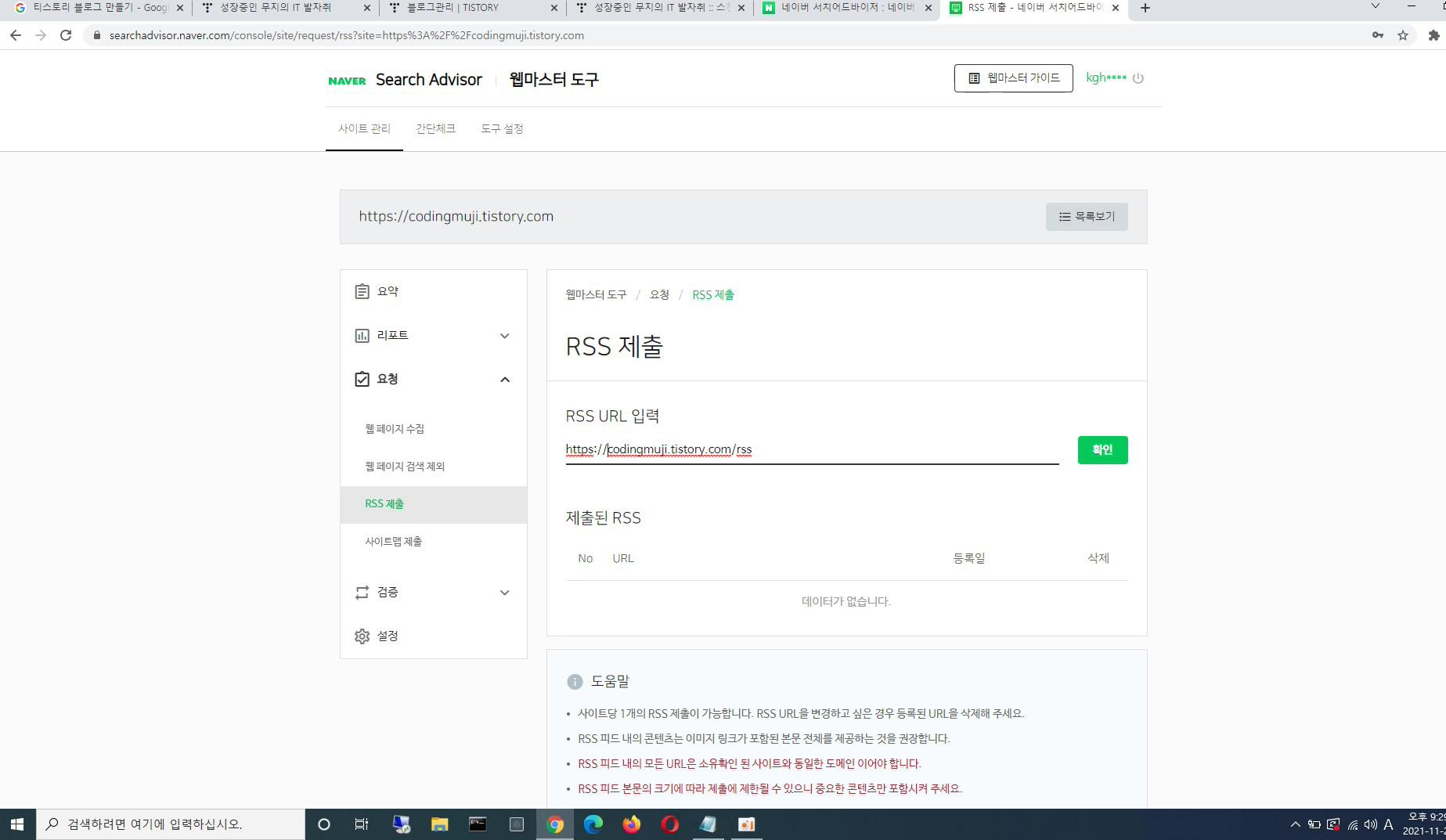
- URL로 접속하면 위와 같은 화면이 나옵니다.
좌측 메뉴 요청 > RSS제출 메뉴를 선택해 주세요! RSS URL 입력 영역에 '자신의 티스토리 URL/rss'를 입력해 주시면 됩니다. rss는 꼭 소문자로 입력해 주세요!

- 입력 후 [확인] 버튼을 누르면 RSS제출이 완료됩니다! 정상 제출이 되면 위와 같이 목록에 노출이 됩니다!
6. 사이트맵 제출
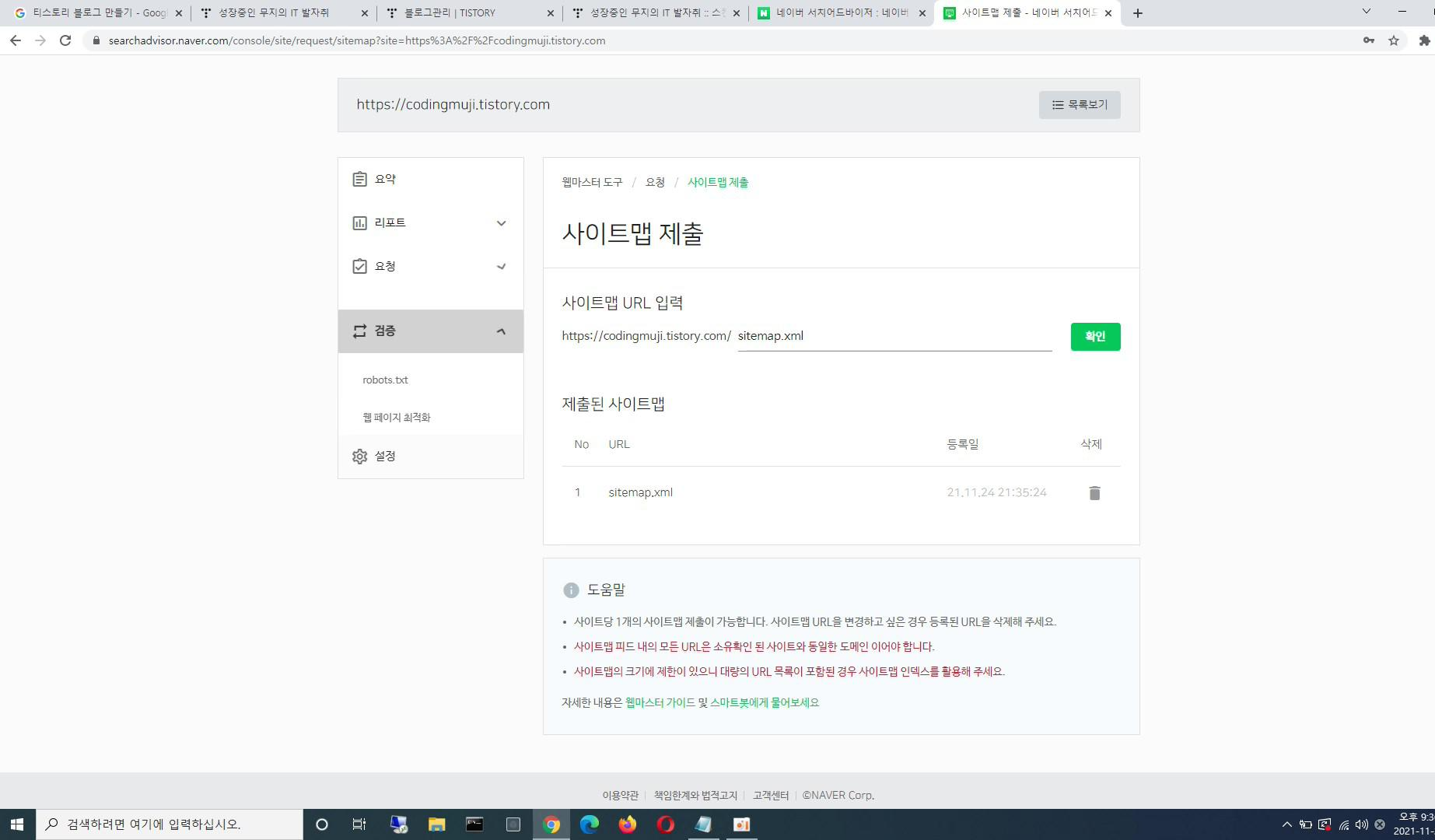
- 과정은 RSS 제출과 동일합니다! 좌측 메뉴 요청> 사이트맵 제출 메뉴로 접속해 주세요.
사이트맵 URL 입력 영역에 'sitemap.xml'을 입력해 주시면 됩니다! 그리고 [확인] 버튼 눌러주세요!
정상 제출이 됐으면 제출된 사이트맵 목록에 위 사진과 같이 노출됩니다!
7. 웹페이지 최적화

- RSS, 사이트맵까지 제출 완료했으면 웹페이지 최적화 작업을 해줍니다.
좌측 메뉴 검증 > 웹페이지 최적화 메뉴로 접속합니다.
그다음 [확인] 버튼을 눌러주면 아래로 항목, 상태, 진단 결과가 노출됩니다.(Robot 관련된! 표시는 시간이 지나면 괜찮아질 거예요! 로봇인지 아닌지 확인하는 항목이니까요)
네 여기까지 네이버에 자신의 블로그 URL을 등록하는 과정이었습니다!
원래 구글에 등록하는 방법까지 이어서 올리려 했는데, 생각보다 글이 길어진 거 같고, 네이버 구글 따로 작성하는 게 좋을 거 같아서 내일 이어서 작성하도록 하겠습니다!
그럼 또 뵙겠습니다.!
-김무지

-
'잡다기타등등' 카테고리의 다른 글
| 2021.11.27) Tistory 블로그 시작하기(3)_URL 등록(구글) (1) | 2021.11.27 |
|---|---|
| 2021.11.25) Tistory 블로그 시작하기 (2) | 2021.11.25 |

